
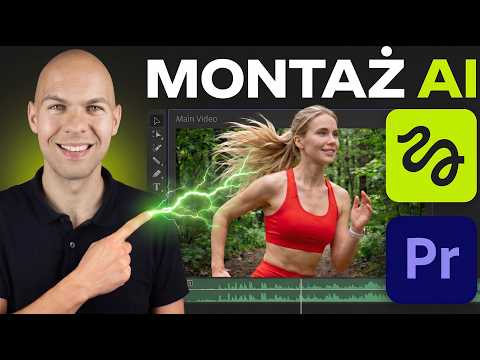
O czym jest ten film
- Higgsfield — narzędzie do generowania wideo z AI — zintegrował się z Adobe Premiere i After Effects; generowanie odbywa się w panelu wewnątrz programu montażowego.
- Integracja ma uciąć żmudny cykl: generowanie w osobnym narzędziu, import do edytora, ręczne poprawki i powrót do generowania, gdy efekt nie zadowala.
- Panel oferuje: usuwanie tła, edycję wybranych elementów kadru, zmianę proporcji ujęcia, podnoszenie rozdzielczości oraz generowanie obrazów i filmów od zera.
- Instalacja sprowadza się do instalatora ze strony Higgsfield (partnera odcinka); w Windows przy nagraniu potrzebny był dodatkowy bezpłatny komponent, a dodatek działa w Premiere Pro od wersji 2024.
- Polecenia można pisać po polsku, ale rozpoznawanie bywa loteryjne — angielskie polecenie zadziałało autorowi tam, gdzie polskie zawiodło.
- Demonstracje przeprowadzono na autorskich materiałach: spacer przy garażach (wycinanie tła, zmiana scenerii), scena z videobloga z przypadkowymi osobami i autami (czyszczenie kadru), ujęcie biegnącej kobiety (przeniesienie do nowej scenerii).
- Jakość i koszt zależą od wyboru modelu (pełny 2.0 kontra szybszy „fast”), długości klipu i rozdzielczości — wszystko rozliczane jest w kredytach.
- Model domyślnie improwizuje z przejściami między ujęciami; o twardych cięciach trzeba napisać w poleceniu wprost.
- Słabości obecnej wersji: część poleceń trzeba powtarzać, a niektóre materiały — w tym z twarzą autora — były odrzucane bez możliwości obejścia.
- Autor ocenia integrację jako wyraźny krok naprzód i liczy, że podobne rozwiązania trafią też do konkurencyjnych programów montażowych.
10 najważniejszych takeaways — z kontekstem zastosowania
1.Instalujesz jak każde rozszerzenie Adobe
Na czym polega: Instalator pobierasz ze strony Higgsfield (partnera odcinka) po kliknięciu linku z opisu filmu. Wybierasz wariant dla macOS albo Windows — w tym drugim przy nagraniu trzeba było doinstalować bezpłatne narzędzie, żeby w ogóle otworzyć plik instalacyjny. Po zatwierdzeniu instalacji dodatek trafia do obsługiwanych programów; testowano go na Premiere Pro 2026, a wsparcie ma sięgać wersji 2024.
Jak stosować: Po instalacji otwórz nowy projekt i wejdź w Okna → Rozszerzenia (w angielskim interfejsie: Window → Extensions). Za pierwszym razem zaloguj się; panel możesz dowolnie przesuwać i skalować.
Na co uważać: Procedura na Windowsie może zostać z czasem uproszczona, więc sprawdź aktualną instrukcję. Przy wersjach starszych niż 2024 nie ma gwarancji działania.
2.Polecenia pisz po angielsku
Na czym polega: Panel przyjmuje polecenia po polsku i po angielsku, ale rozpoznawanie polszczyzny bywa zawodne — autorowi polski opis elementu, który ma zostać w kadrze, nie zadziałał, a jego angielski odpowiednik tak.
Jak stosować: Kluczowe rzeczy opisuj krótko po angielsku: kto lub co ma zostać, co ma zniknąć, jaka ma być nowa sceneria. Bardziej złożone opisy — na przykład plan ujęcia sekunda po sekundzie — najpierw dopracuj z pomocą chatu AI i dopiero potem wklej do generatora.
Na co uważać: Im tańszy i prostszy model, tym większe ryzyko, że niedoprecyzowane polecenie skończy się przypadkowym efektem.
3.Tło znika jednym poleceniem
Na czym polega: Funkcja Remove Background pokazuje podgląd klipu i pole na opis elementu, który ma pozostać. Po chwili dostajesz materiał z wyciętym tłem, a jednym przyciskiem dodajesz go wprost na oś czasu.
Jak stosować: Sprawdza się m.in. przy nagraniach z telefonu, które chcesz osadzić w innej scenografii. Delikatne artefakty przy konturach dają się zamaskować klasycznymi narzędziami montażu — to spora oszczędność pracy.
Na co uważać: System nie zawsze trafia za pierwszym razem; bywa, że to samo polecenie trzeba powtórzyć.
4.Istniejącemu ujęciu wstawisz nową scenerię
Na czym polega: Funkcja Edit video pozwala przepisać tło gotowego klipu — garaże mogą stać się pustynią, plażą albo kosmosem. Polecenie przyjmowane jest w obu językach, a wynik wraca do projektu jako nowy materiał.
Jak stosować: Do szybkich testów wystarczy spontaniczny opis („zmień tło za mężczyzną na pustynię”); do finalnych ujęć dopracuj polecenie z pomocą AI.
Na co uważać: Model interpretuje niedopowiedzenia po swojemu — jeśli zależy Ci na wierności oryginału, napisz precyzyjnie, co ma się zmienić, a co ma zostać nietknięte.
5.O stylu cięć decyduje polecenie, nie model
Na czym polega: Przy dłuższych generacjach model sam dorzuca kreatywne przejścia między ujęciami. Autor dostał je w pierwszej próbie; dopiero gdy w poleceniu znalazło się wprost „twarde cięcia, bez żadnych efektów przejść”, montaż wyglądał zgodnie z zamierzeniem.
Jak stosować: W każdym poleceniu określaj sposób łączenia ujęć: twarde cięcia, długość poszczególnych planów, brak dodatkowych efektów.
Na co uważać: Zasada jest ogólna — wszystko, czego nie opiszesz, generator może „dorobić” we własnym stylu.
6.Kredyty liczą model, długość i rozdzielczość
Na czym polega: Rozliczenie odbywa się w kredytach. Pełny model 2.0 daje obecnie najlepsze wyniki, ale pobiera najwięcej kredytów; wariant fast jest tańszy i szybszy, kosztem jakości. Krótszy klip i niższa rozdzielczość to niższy rachunek.
Jak stosować: Do testów pomysłów i produkcji hobbystycznych wybieraj fast; do zleceń komercyjnych — najlepszy dostępny model. Generuj krótko i celnie, zamiast od razu puszczać długie sekwencje.
Na co uważać: W wariancie fast cierpi jakość detali — w demie czyszczenia kadru wynik był dobry „jak na cenę”, nie idealny.
7.Ujęcie z intruzem w kadrze da się uratować
Na czym polega: Do panelu wrzucasz nagranie, do którego ktoś niechciany wszedł w kadr, i piszesz, co ma zniknąć — w demie: kobieta za mężczyzną oraz zaparkowane samochody. System generuje wersję oczyszczoną, a twarz i głos mówcy pozostają bez zmian.
Jak stosować: Ratuje materiały nie do powtórzenia — reportaże, wydarzenia, spontaniczne nagrania. Porównanie „przed i po” możesz obejrzeć przed dodaniem wyniku do osi czasu.
Na co uważać: Na tańszym modelu i niższej rozdzielczości efekt bywa tylko przyzwoity — do kluczowego ujęcia rozważ pełny model.
8.Rozdzielczość dogenerujesz już po fakcie
Na czym polega: Materiał wygenerowany w HD można podnieść do 4K funkcją upscale — wybierasz docelową rozdzielczość, klikasz Generate, a poprawiony klip wraca do projektu.
Jak stosować: Przydaje się, gdy oś czasu pracuje w wyższej rozdzielczości niż generacja (np. sekwencja Full HD albo 4K, a klip w HD).
Na co uważać: Różnicy nie ocenisz na YouTube — platforma kompresuje obraz, a autor nie publikuje w 4K. Własne materiały porównaj lokalnie, w programie.
9.Pion na poziom — i przebitki na zamówienie
Na czym polega: Funkcja reframe zamienia film pionowy w poziomy bez pisania jakiegokolwiek polecenia; kredyty nalicza się od długości materiału. Sekcje Imagination i Video Generations generują natomiast nowe ujęcia: przebitki, animacje i materiały na jednolitym tle do dalszej obróbki.
Jak stosować: Reframe oszczędza ręczne przycinanie przy adaptacji formatów; jednolite tła warto generować celowo, bo łatwo obrobić je potem domyślnymi narzędziami Premiere.
Na co uważać: Przy długich materiałach koszt reframe rośnie proporcjonalnie do czasu trwania.
10.Traktuj integrację jako wsparcie, nie automontażystę
Na czym polega: W praktyce autor musiał powtarzać część poleceń (m.in. przy wycinaniu tła), a niektóre materiały — w tym z jego twarzą — były odrzucane i w ogóle nie dało się ich przetworzyć. O jakości efektu decydował też materiał źródłowy: twarz nagrana smartfonem z dużej odległości nie została poprawnie odwzorowana.
Jak stosować: Wlicz w plan produkcji zapas czasu na powtórki generacji i miej plan awaryjny na wypadek odrzucenia klipu; ujęcia z twarzą nagrywaj z bliższego planu, lepszym sprzętem.
Na co uważać: Zdaniem autora to kwestia czasu, aż nowe modele obniżą koszty i poprawią wyniki — ale dziś trzeba na te ograniczenia należycie uważać.
Redakcyjne tłumaczenie
Montaż z AI w końcu w jednym miejscu
Tworzenie filmów stało się prostsze: łączysz realne ujęcia z wygenerowanymi i dodajesz efekty, nie wychodząc z programu montażowego. Za wszystkim stoi nowa integracja Adobe z Higgsfield — i właśnie o tym, jak korzystać z niej krok po kroku, jest ten materiał.
Sztuczna inteligencja towarzyszy twórcom od dawna, ale w codziennej pracy często bywa niewygodna. Najpierw generujesz materiał w osobnym narzędziu, potem przenosisz go do edytora, ręcznie poprawiasz drobiazgi, a gdy coś nie zagra — wracasz do generowania. I tak w kółko. Higgsfield, platforma do generowania materiałów wideo, postanowiła ten obieg skrócić i przygotowała integrację z Adobe After Effects oraz Adobe Premiere. Dzięki niej filmy powstają bezpośrednio w programie montażowym.
Panel daje kilka możliwości naraz: generowanie obrazów i całych filmów, zmianę proporcji gotowego materiału, usuwanie tła, wskazanie konkretnego elementu kadru do edycji oraz podnoszenie rozdzielczości klipu — a więc i jego jakości.
Instalacja: od pobrania do pierwszego logowania
Najpierw trzeba doinstalować dodatek. Link znajdziesz w opisie filmu — prowadzi na stronę Higgsfield, partnera tego odcinka, i tam pobierasz instalator. Wybierz wersję pod swój system: macOS albo Windows.
Windows wymagał w momencie nagrania dodatkowego kroku — żeby otworzyć plik instalacyjny, trzeba się było posłużyć bezpłatnym narzędziem pobieranym z sieci. Być może, gdy będziesz oglądać ten materiał, procedura będzie już prostsza.
Sama instalacja jest banalna: klikasz pobrany plik, program pyta, czy chcesz doinstalować rozszerzenie, wybierasz „Instaluj” — i gotowe. Instalator pokazuje, do których programów dodatek trafi. Testy odbyły się na Premiere Pro 2026, ale wszystko wskazuje na to, że od wersji 2024 wzwyż również zadziała.
Po otwarciu nowego projektu wejdź w menu Okna → Rozszerzenia (w angielskiej wersji interfejsu: Window → Extensions). Jeśli instalacja przebiegła poprawnie, zobaczysz tam Higgsfield. Przy pierwszym uruchomieniu panel poprosi o zalogowanie. Samą kartę możesz przesuwać w dowolne miejsce ekranu oraz poszerzać i zwężać wedle potrzeb.
Tło znika jednym poleceniem
Pierwszy materiał testowy to nagranie z telefonu, kręcone z ręki — spacer wzdłuż malowniczych garaży. Zobaczmy, ile da się z niego wyciągnąć.
Po zaznaczeniu klipu przechodzisz do panelu Higgsfield. Gdy tło Ci nie odpowiada, sięgasz po gotową funkcję Remove Background: widzisz podgląd filmu i wpisujesz, który element ma zostać. W tym wypadku — mężczyzna. Autor wpisuje krótko po angielsku, bo choć polecenia po polsku również bywają rozumiane, system nie zawsze je łapie. I faktycznie: polska wersja polecenia nie zadziałała, angielska — jak najbardziej.
Po chwili dostajesz materiał bez tła, a przyciskiem dodajesz go prosto na oś czasu. Efekt? Tło wycięte, twarz się nie gubi, pojawiają się jedynie delikatne artefakty przy krawędziach, które spokojnie da się zamaskować. Praca, która wcześniej pochłaniała sporo czasu, znika w kilka minut.
Garaże zamienione w pustynię
Kolejna funkcja to Edit video. Zaznaczasz materiał, klikasz edycję — i możesz stworzyć nową kreację: na przykład zamienić garaże w pustynię, plażę albo kosmos. Wystarczy polecenie, po polsku lub po angielsku, w stylu: „Zmień tło za mężczyzną — niech będzie pustynia”. Takie spontaniczne rozkazy zwykle wystarczą, ale najlepiej przepuścić je najpierw przez AI, żeby były lepiej dopracowane.
Zanim wyślesz polecenie, ustawiasz parametry. Model 2.0 jest na ten moment najlepszy, ale pobiera najwięcej kredytów — do produkcji hobbystycznych wystarczy opcja fast, przy komercyjnych warto brać mocniejsze modele i najwyższą jakość. Ważna jest też długość: im krótszy klip, tym mniej kredytów spłonie. Do tego szybki podgląd i wybór rozdzielczości.
O cięciach musisz napisać wprost
Pierwsza generacja przyniosła niespodziankę: model dostał dużą wolność i sam dorzucił kreatywne przejścia między ujęciami. Zdarzą się sytuacje, w których taki efekt się przyda — tym razem jednak nie o to chodziło. W drugiej próbie autor opisał dokładnie, czego oczekuje: twarde cięcia, bez żadnych efektów przejść. I tak też wyszło.
Wniosek praktyczny jest prosty: wszystko, czego nie opiszesz w poleceniu, model może dorobić po swojemu.
Kiedy ktoś wejdzie Ci w kadr
Klasyczny problem: masz znakomite ujęcie, ale w tle pojawiła się osoba trzecia — i tego nagrania już nie powtórzysz. Da się to naprawić?
Do panelu trafia scena z videobloga: w tle kobieta i samochody. Polecenie brzmi: „Usuń kobietę, która znajduje się za mężczyzną, oraz wszystkie samochody”. Tym razem wybrany zostaje model 2.0 w wariancie fast — szybszy i tańszy, choć dający gorszą jakość.
Wynik, pokazany w zestawieniu przed i po, wypada zdaniem autora bardzo dobrze jak na tańszy model o niższej rozdzielczości. Twarz i głos pozostały nietknięte, zmieniły się dokładnie te elementy, o które prosił.
Dokładanie obiektów i granice systemu
Integracja pozwala też wzbogacać scenę o nowe elementy: obiekty, które można edytować i przemalowywać. Tu jednak ujawniło się ograniczenie — twarz autora była w kadrze bardzo daleko, a nagranie powstało smartfonem, więc system nie poradził sobie z jej odwzorowaniem. Przy lepszym materiale źródłowym efekt będzie znacznie odpowiadał.
Bohaterka w dowolnej scenerii
Następny przykład: biegnąca kobieta. Wyobraź sobie, że z takiego ujęcia ma powstać reklama, pokaz jakiegoś procesu albo krótka historia. Wystarczy umieścić bohaterkę w scenerii, którą opiszesz w poleceniu — dokładnie tak powstał pokazany w filmie materiał. Tym razem prompt był rozbudowany: autor opisał, sekunda po sekundzie, co ma się wydarzyć.
Jeśli chcesz nauczyć się pisać takie opisy z pomocą sztucznej inteligencji, w opisie filmu znajdziesz zapis na newsletter z pełną sekcją o tworzeniu filmów AI — to w zasadzie bezpłatny kurs.
Z HD do 4K jednym kliknięciem
Na tym etapie pojawił się kolejny problem: generacja odbyła się w HD, podczas gdy oś czasu pracuje w Full HD. Na szczęście integracja ma funkcję upscale. Wybierasz docelową rozdzielczość — w demie 4K — klikasz Generate i po chwili poprawiony klip wraca do projektu. Rozdzielczość podniesiona, jakość poprawiona; autor jest zadowolony z efektu.
Na YouTube różnicy praktycznie nie zobaczysz: platforma i tak pogarsza jakość, a autor nie przesyła filmów w 4K. We własnym projekcie możesz to sprawdzić samodzielnie.
Przebitki, animacje i zmiana proporcji
To nie tylko edycja istniejących materiałów. Sekcje Imagination i Video Generations służą do tworzenia nowych: przebitek, których brakuje w zasobach, oraz bardziej zaawansowanych animacji — takich, jakich autor używał w swoich poprzednich filmach. Można też generować ujęcia na jednolitym tle i potem wykrawać z nich fragmenty domyślnymi funkcjami programu.
Osobna funkcja to reframe. Film pionowy zamienisz w poziomy w kilka sekund — bez pisania jakiegokolwiek polecenia. Kredyty naliczane są od długości materiału; klikasz „generuj” i gotowe.
Co działa, a co jeszcze nie
Nowa integracja daje spore możliwości i wyraźnie upraszcza pracę. Czy pomoże także Tobie? Najlepiej przekonać się, testując. Z perspektywy autora to krok do przodu — i miejmy nadzieję, że podobne rozwiązania wkrótce pojawią się również w innych narzędziach, bo chętnie by z nich korzystał.
Nie obeszło się bez zgrzytów. System czasem nie radził sobie z wycinaniem tła i trzeba było powtarzać polecenia, aż zrobił to dobrze. Ponadto — co irytuje najbardziej — część materiałów była odrzucana, m.in. klipy z twarzą autora, i pewnych elementów nie dało się w ogóle przetworzyć z AI.
(Informacja dodatkowa: blokowanie ujęć z twarzami realnych osób zwykle wynika z filtrów bezpieczeństwa chroniących przed nieuprawnionym wykorzystaniem wizerunku; autor nie podaje oficjalnej przyczyny odrzuceń.)
Na razie nie ma na to dobrego sposobu. Zdaniem autora to wyłącznie kwestia czasu: kolejne modele obniżą koszty montażu z AI i będą dawać coraz lepsze wyniki.
Linki do narzędzia i newslettera znajdziesz w opisie filmu — tam też kolejne materiały o generowaniu filmów i zdjęć z pomocą sztucznej inteligencji. Do zobaczenia. Pozdrawia Krzysztof Gonet.