
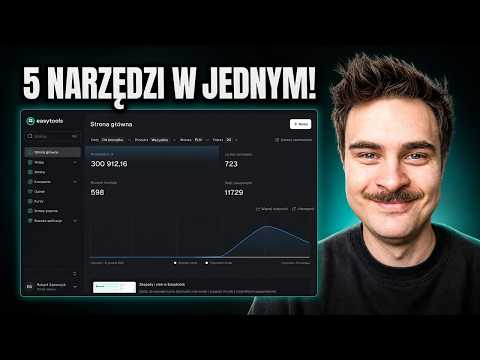
O czym jest ten film
- Druga część serii o ekosystemie Easy Tools — polskiej platformy typu all-in-one dla twórców sprzedających online; pierwsza część dotyczyła sklepu Easy Cart.
- Autor, związany z Easy niemal od początku, wygenerował tym rozwiązaniem blisko 300 tys. zł sprzedaży i pokazuje wszystko na swoim prawdziwym koncie, bez demo.
- Easy Page buduje strony sprzedażowe na trzy sposoby: edytor „przeciągnij i upuść”, generowanie z gotowego produktu albo z opisu przypominającego prompt do AI.
- Do strony można wpiąć koszyk Easy Cart — klient kupuje bez przekierowania, między innymi przez BLIK.
- Easy Mail zastępuje zewnętrzny mailer: kampanie, automatyzacje, listy, a rekordy DNS konfiguruje sam, po zalogowaniu u dostawcy domeny.
- Mailing mierzy przychód per kampania (a nie tylko otwarcia i kliknięcia) i przed wysyłką sprawdza wynik spam score.
- Easy Player stawia platformę kursową z autodostępem: klient kupuje i od razu ogląda lekcje, bez zakładania konta; są drip, dostęp czasowy i certyfikaty.
- Easy Love zbiera i weryfikuje opinie, a te automatycznie pojawiają się w koszyku oraz na stronach zbudowanych w Easy Page.
- Rachunek ekonomiczny: osobno płatny mailer to ok. 200–250 zł miesięcznie, hosting kursów 149–230 zł — tu wszystko mieści się w jednej subskrypcji.
- Całość można testować 14 dni za darmo bez podawania karty; kolejny odcinek pokaże budowę i sprzedaż produktu na przykładzie programu One Man Army AI.
10 najważniejszych takeaways — z kontekstem zastosowania
1.Jedna subskrypcja zamiast pięciu narzędzi
Na czym polega: Easy Tools łączy w jednym koncie sklep z koszykiem (Easy Cart), kreator stron (Easy Page), moduł mailingowy (Easy Mail), platformę kursową (Easy Player) i zbieranie opinii (Easy Love). Autor wygenerował tym ekosystemem blisko 300 tys. zł sprzedaży.
Jak stosować: Zacznij od audytu — wypisz obecne subskrypcje (mailer, kreator stron, hosting kursu, narzędzia integracyjne) i zsumuj koszty; to punkt odniesienia. Potem na 14-dniowym trialu bez karty przećwicz cały obieg: produkt → strona → zakup → mail → kurs → opinia.
Na co uważać: Przeniesienie kontaktów wymaga eksportu i importu z CSV, a domena mailingowa nowej weryfikacji DNS — migrację zaplanuj przed kampanią, a nie w jej trakcie.
2.Strona sprzedażowa z opisu produktu — najszybsza walidacja pomysłu
Na czym polega: Easy Page wygeneruje szkielet strony na podstawie opisu, jak prompt do AI, albo na bazie gotowego produktu z Easy Cart. Dla początkujących to sposób na start bez copywritera i bez zlecania pracy na zewnątrz.
Jak stosować: Opisz produkt tak, jakbyś tłumaczył go znajomemu: dla kogo jest, co dokładnie dostaje kupujący (format, objętość, bonusy), jaki problem rozwiązuje. Im więcej szczegółów, tym lepszy efekt — generujesz, poprawiasz w edytorze, publikujesz.
Na co uważać: Wygenerowana strona to baza do dalszej pracy, nie produkt końcowy — nagłówki, ceny i obietnice zweryfikuj ręcznie; ogólnikowy opis da ogólnikową stronę.
3.AI składa strony ze sprawdzonych komponentów, a nie wymyśla je od zera
Na czym polega: Generator nie buduje strony z niczego, tylko układa ją z gotowych, przetestowanych „w boju” klocków. Dzięki temu efekt nie wygląda jak strona z 2008 roku i nie jest przypadkowy.
Jak stosować: Traktuj generator jako punkt startowy, a edytor (przeciąganie sekcji, ukrywanie elementów, własny CSS) jako miejsce dopracowania. Sekcje, które się sprawdziły, zapisuj jako komponenty i importuj przy kolejnych produktach zamiast budować od nowa.
Na co uważać: Za spójność oferty — cena, gwarancja, zgodność tekstu z tym, co faktycznie sprzedajesz — nadal odpowiadasz ty; osobno sprawdź wersje na komputer, tablet i telefon, bo każdą edytuje się oddzielnie.
4.Koszyk osadzony na stronie — zakup bez przekierowania
Na czym polega: Sekcję koszyka wstawisz wprost w landing. Klient klika „kup teraz”, koszyk otwiera się na tej samej stronie i płaci np. BLIK-iem. Zero przekierowań, zero zbędnego tarcia.
Jak stosować: Przy każdej stronie produktowej dodaj komponent koszyka (np. wersję kompaktową), wskaż produkt z Easy Cart i przed publikacją sam przejdź całą ścieżkę zakupu — od kliknięcia do płatności.
Na co uważać: Każde dodatkowe kliknięcie na drodze do zakupu zwiększa ryzyko porzucenia; widoczność przycisku i koszyka sprawdź w wersji mobilnej, a nie tylko na dużym ekranie.
5.Automatyczna konfiguracja DNS — koniec z walką o dostarczalność
Na czym polega: Easy Mail potrafi sam ustawić rekordy DNS po zalogowaniu do konta u dostawcy domeny (z potwierdzeniem kodem 2FA). Ręczna konfiguracja u specjalisty potrafiła kosztować kilkaset złotych za kilkanaście minut pracy.
Jak stosować: W ustawieniach dodaj adres nadawcy (e-mail, nazwa, adres odpowiedzi), kliknij „automatyczna konfiguracja DNS”, zaloguj się u rejestratora i poczekaj — reszta dzieje się bez twojego udziału.
Na co uważać: Pełna weryfikacja może potrwać od 24 do 48 godzin, więc domeny nie konfiguruj w dniu planowanej wysyłki; na koncie domenowym miej włączoną dwuetapową autoryzację.
6.Raportowanie przychodu per kampania zamiast samych otwarć
Na czym polega: Easy Mail automatycznie śledzi przychód z linków do koszyka i stron Easy Page umieszczonych w mailach. Zamiast „30% otwarć, 5% kliknięć” widzisz „ta kampania zarobiła 1200 zł” — bez zewnętrznych narzędzi analitycznych.
Jak stosować: Przy wysyłce włącz śledzenie przychodu i używaj w treści linków prowadzących do koszyka albo stron z ekosystemu Easy, żeby przypisanie sprzedaży działało; kolejne kampanie porównuj właśnie po przychodzie.
Na co uważać: Pomiar obejmuje linki z ekosystemu Easy — sprzedaż z innych źródeł nie wpadnie do statystyk kampanii; oceniaj dopiero pełne wysyłki, bo pojedyncze maile testowe zawsze wyjdą z zerem.
7.Spam score przed każdą wysyłką
Na czym polega: Przed wysłaniem moduł sprawdza wiadomość i podpowiada, co poprawić, żeby zwiększyć dostarczalność — żeby mail nie wylądował w folderze ofert albo wprost w spamie. Za podobną funkcję w zewnętrznych narzędziach płaci się osobno, tutaj jest w pakiecie.
Jak stosować: Wpisz sprawdzanie spam score w stały rytuał przed kampanią: popraw wskazówki, wyślij wiadomość testową na własny adres i dopiero potem ruszaj na listę.
Na co uważać: Wynik to podpowiedź, nie gwarancja — na dostarczalność wpływa też jakość i zgoda listy odbiorców; nie wysyłaj na oślep do całej bazy tylko dlatego, że wskaźnik wygląda dobrze.
8.Natywne automatyzacje bez Zapiera, Make i n8n
Na czym polega: W Easy Mail zbudujesz automatyzacje z wyzwalaczy typu „zakupiono produkt” czy „zapisano na waitlistę”, z opóźnieniami, rozgałęzieniami i filtrami odbiorców — bez spajania osobnymi narzędziami integracyjnymi.
Jak stosować: Zacznij od prostego scenariusza: zakup produktu → opóźnienie → mail powitalny z dostępem; potem dokładaj segmentację. Do podziałów używaj pól własnych (tekst, data, lista wyboru) importowanych z CSV.
Na co uważać: Funkcja jest świeża — każdy scenariusz najpierw przetestuj na własnym adresie i świadomie zdecyduj, czy wyzwalacz ma zadziałać raz na kontakt, czy wielokrotnie.
9.Kurs z autodostępem, dripem i certyfikatem — bez kont dla klientów
Na czym polega: Easy Player stawia platformę kursową w kilka minut: klient kupuje i od razu widzi lekcje, bez zakładania konta i podawania hasła. Dostęp chroni paywall spięty z Easy Cart, lekcje odsłaniasz według daty lub liczby dni od dołączenia, a dostęp możesz limitować czasowo (np. 365 dni).
Jak stosować: Przy przedsprzedaży ustaw „opóźniony start” na stałą datę premiery; w programach rozłożonych w czasie — odsłanianie względem dołączenia. Certyfikat wystawiaj dopiero po przekroczeniu progu postępu (np. 80% lekcji), żeby kursant nie mógł go po prostu „odklikać”.
Na co uważać: Film z YouTube-a łatwo udostępnić dalej — jeśli materiał ma być chroniony, bezpieczniejszy jest hosting typu Vimeo; przy plikach do pobrania rozważ wymuszenie oznaczenia „ukończone” przed przejściem do kolejnej lekcji.
10.Opinie, które same trafiają do koszyka i na stronę
Na czym polega: Easy Love wysyła klientom formularz prośby o opinię (np. po 7 albo 14 dniach od zakupu), pozwala potwierdzać recenzje adresem e-mail klienta i automatycznie wyświetla je na „ścianie miłości” w koszyku oraz na stronach Easy Page. Jednym kliknięciem akceptacji załatwiasz trzy miejsca naraz.
Jak stosować: Włącz automatyczne zbieranie opinii w koszyku, dodaj ścianę do landinga, a w formularz wpleć swoje zdjęcie — buduje to wiarygodność. Nowe recenzje spływają same, bez kopiowania i robienia zrzutów ekranu.
Na co uważać: Znacznik „potwierdzona” wymaga reakcji klienta na maila — część osób nie potwierdzi i to normalne; sam autor przyznaje, że modułu jeszcze nie używa na produkcji, więc potraktuj go jako świeżą funkcję do przetestowania.
Redakcyjne tłumaczenie
Pięć narzędzi, jedna subskrypcja
Wiesz już, jakim narzędziem wygenerowałem blisko 300 000 zł sprzedaży. Dziś pokażę, jak to samo narzędzie potrafi zastąpić pięć innych. Bierzemy na tapet Easy Tools — polską platformę typu all-in-one dla twórców online, która ogarnia całą sprzedaż i wszystko wokół niej. W efekcie ty skupiasz się na tworzeniu, a Easy zajmuje się resztą. I co ważne, nie płacisz za każdy moduł osobno — wszystko dostajesz w ramach jednej, wygodnej i tańszej subskrypcji.
Easy Tools powstało z myślą o twórcach, którzy po pierwsze sprzedają (albo zamierzają sprzedawać) własne produkty online, a po drugie mają dość opłacania osobnych narzędzi: do faktur, do sprzedaży z koszykiem, do obsługi i wysyłki maili, do budowania stron, do publikacji kursów, a nawet do zbierania opinii. Tutaj wszystko to masz pod ręką w jednym miejscu.
Sam jestem związany z Easy niemal od początku — to właśnie tutaj zacząłem sprzedawać swoje pierwsze produkty online, o czym opowiadałem w poprzednim odcinku serii.
(Informacja dodatkowa: to druga część cyklu o ekosystemie Easy Tools — w pierwszej autor prezentował Easy Cart, narzędzie do postawienia własnego sklepu w kilkanaście minut.)
Koniec teorii, przechodzimy do działania. Wszystko pokazuję na moim prawdziwym koncie, z prawdziwymi statystykami — żadnego demo.
Easy Page: strona sprzedażowa na trzy sposoby
Pierwszy na tapet bierzę Easy Page, kreator stron sprzedażowych — i nie tylko, o czym za chwilę. W menu po lewej wybieram „Strony”, klikam plus i „Nowa strona”, wpisuję nazwę roboczą „YouTube test”. Ta nazwa jest tylko dla ciebie — wpisz produkt albo temat, którego strona ma dotyczyć, żebyś później łatwo się w tym rozeznał. Klikam „Utwórz” i przed oczami pojawia się generator, który zbuduje stronę z pomocą AI.
Stronę w Easy Page stworzysz na trzy sposoby. Po pierwsze, w prostym, intuicyjnym edytorze typu „przeciągnij i upuść”. Po drugie, możesz ją wygenerować na bazie gotowego produktu — w zakładce „Wybierz produkt lub generuj z AI” wskazuję np. „Wsparcie streama”, produkt utworzony wcześniej w Easy Cart. Trzecia droga: generowanie z opisu. Przełączasz na „Zacznij bez produktu” i w okienku opisujesz, co chcesz sprzedać — zupełnie jak wpisując prompt w narzędziu AI. Na tej podstawie Easy Page przygotuje szkielet strony.
To moim zdaniem świetna opcja dla osób, które dopiero zaczynają i chcą zwalidować pomysł na produkt. Jeśli nie jesteś copywriterem, nie znasz się na budowaniu stron i nie chcesz niczego zlecać na zewnątrz, zrobisz wszystko tutaj — narzędzie wygeneruje ci fajną bazę. Im dokładniejszy opis i im więcej szczegółów podasz, tym lepszy efekt. Po założeniu konta polecam też obejrzeć film widoczny z prawej strony, w którym Grzegorz, founder Easy, tłumaczy, jak korzystać z Easy Page.
Mój prompt wygląda tak: „Chciałbym stworzyć stronę dla mojego nowego ebooka o tym, jak wytresować swojego ukochanego psiaka w 30 dni. To ebook PDF, 120 stron plus pakiet bonusów. Krok po kroku, dzień po dniu prowadzi przez 30-dniowy plan, po którym twój pupil w końcu zrozumie, że «zostań» nie znaczy «pobiegnij do sąsiada»”. Opisałem kilka rzeczy istotnych dla oferty. Można też kliknąć „Pomiń generator” i budować stronę ręcznie — ale my skorzystamy z generowania.
Kolejny krok to paleta kolorów. Dostępne są dwie palety OMA AI, w tym „OMA AI branding”, z której sam korzystam; możesz też kliknąć „Stwórz nową” i zbudować własny branding — tobie polecam to zrobić. Ja dla potrzeb testu wybieram wariant ciemny, widzę podgląd i przechodzę do trzeciego kroku: „Wygeneruj swoją stronę”. Po chwili czekania strona gotowa.
(Informacja dodatkowa: OMA AI to skrót od One Man Army AI — autorskiego programu Roberta Szewczyka; stąd nazwa palety brandingowej.)
I tak prezentuje się strona główna, sekcja po sekcji. Nie wspomniałem jeszcze o jednym: Easy Page nie ogranicza się do one-pagerów. Możesz dorzucić podstrony i zbudować klasyczną witrynę wielostronicową czy stronę wizytówkę. Każdą sekcję da się kliknąć, żeby przenieść się w odpowiednie miejsce; można schować nawigację, przesuwać sekcje przeciąganiem — pełna swoboda operowania na stronie.
Na duży plus zasługuje to, że strona automatycznie robi się responsywna: wyświetla się równie dobrze niezależnie od urządzenia. Masz podgląd wersji przeglądarkowej, tableta i telefonu — i każdą edytujesz osobno, więc na szybko sprawdzisz, jak oferta wygląda u klienta.
Sama edycja to wspomniany drag and drop albo strzałki, kopiowanie i chowanie sekcji, dodawanie nowych z galerii gotowych komponentów. Całość przypomina układanie klocków Lego: wybierasz odpowiednie klocki, czyli komponenty, dokładasz je do strony, edytujesz — i dzieje się magia.
Po zapisaniu na panelu po lewej czekają kolejne zakładki. „Strony”: główna plus ewentualne podstrony. „Komponenty”: jeśli stworzysz sekcję, która ci się podoba i przyda się przy innych produktach, zapisujesz ją wygodnie, a później importujesz zamiast budować od zera. „Styl”: inny motyw kolorystyczny, krój pisma, odstępy, a dla ogarniających temat — także własny CSS. „Konfiguracja”: tytuł strony, tytuł OG (rzeczy pod SEO), opis, obraz, favicon, a nade wszystko możliwość podpięcia własnej domeny — strona wcale nie musi wisieć na domenie Easy, co jest dużym plusem. Dalej „Własny kod” — dodany kod uruchomi się wyłącznie przy własnej domenie, ale taka opcja istnieje — oraz „Analityka”, gdzie podepniesz piksela Facebooka albo Google Analytics albo skorzystasz z wewnętrznej analityki ekosystemu.
Poprawki zlecisz AI, koszyk wstawisz na stronę
Ciekawsza jest zakładka edycji przez AI. Znajdziesz w niej gotowe akcje — zaktualizuj tytuł i opis, ustaw ciemny motyw — a także klasyczne okienko na własny prompt, w którym można dodatkowo wskazać konkretną sekcję. Poprosiłem: „Chciałbym, aby ta strona miała żywsze kolory — to w końcu ebook o pieskach, więc ustawmy motyw bardziej przyjazny, bo obecny nie zachęca”. Prompt był napisany na kolana, żeby sprawdzić, czy to w ogóle działa, ale efekt przyszedł od razu: jasne, ładne kolory, przyjaźniejszy krój pisma, zmienione tło. Nie musisz takich rzeczy robić ręcznie — możesz je zlecić AI.
Ale to, co najbardziej podoba mi się w Easy Page, to możliwość wstawienia koszyka wprost w sekcje strony. Sprzedajesz więc bezpośrednio z landingu: klient klika „kup teraz”, koszyk wyskakuje na tej samej stronie, bez żadnego przekierowania. Wybiera np. BLIK-a i płatność przechodzi — zero tarcia.
Pokazuję na przykładzie: dodaję komponent „Koszyk, wersja kompaktowa”, przesuwam go wyżej, jako produkt wskazuję „Wsparcie streama”, zapisuję. Na stronie pojawia się logo, grafika produktu i przycisk „płać, ile chcesz” — klient może dokonać zakupu w tym miejscu. Style — tryb jasny albo ciemny, układ — edytujesz wygodnie w tym samym panelu. Zostaje kliknąć „Publikuj” i strona jest aktywna; w każdej chwili zmienisz jej nazwę, adres URL albo ją usuniesz.
Pozytywnie zaskoczyło mnie w Easy Page jeszcze jedno: AI nie buduje strony od zera i nie wymyśla głupot — składa ją z klocków przetestowanych w boju przez innych twórców. W rezultacie nie dostajesz strony wyglądającej jak z 2008 roku, która do tego nie konwertuje.
Easy Mail: mailing bez zewnętrznych narzędzi
Mamy stronę i zakup, ale co z listą mailową i wiadomościami po transakcji? Normalnie wymaga to zewnętrznego narzędzia do mailingu, za które trzeba dodatkowo zapłacić, a często także spięcia go przez automatyzacje typu Zapier, Make czy n8n. Tutaj niczego nie musisz spinać.
Easy Mail to natywny moduł mailingowy — jedna z nowszych rzeczy w ekosystemie, którą sam jeszcze nie do końca przeklikałem. Przed nagraniem trochę poklikałem, przeczytałem dokumentację i znalazłem kilka rozwiązań, które poważnie zaskoczyły mnie na plus. Już w poprzednim odcinku wspominałem, że founderzy Easy, Grzegorz i Adam, to ludzie mocno techniczni i z prawdziwą zajawką — stąd dokumentacja, klucze API i inne smaczki, które docenią pasjonaci technologii tacy jak ja.
W panelu kampanii rozwijamy menu: e-mail, automatyzacje, odbiorcy, listy, wypisani, ustawienia. Zacznijmy od dołu.
Nadawca i domena bez walki z DNS. W ustawieniach, w zakładce „Nadawcy i domeny”, dodajesz adres, z którego będzie wychodziła poczta: e-mail, domyślna nazwa nadawcy i domyślny adres odpowiedzi. Ja dla potrzeb testu dodałem adres specjalnie pod nagrania na YouTube. Po dodaniu rekordy DNS są początkowo niezweryfikowane — i tu zaczyna się magia. Klikasz „Zobacz rekordy” i dostajesz komunikat: „Nie wiesz, jak skonfigurować rekordy DNS? Wypróbuj automatyczną konfigurację — obsługuje większość popularnych dostawców domen”.
Klikam. Easy Tools łączy się z rejestratrem, analizuje domenę i wykrywa, u kogo jest utrzymywana. Jedynym, co musiałem zrobić, było wpisanie danych logowania do konta u dostawcy i potwierdzenie kodem z aplikacji do dwuetapowej autoryzacji — zresztą 2FA polecam każdemu. Dalej dzieje się wszystko samo: system wykrywa istniejące rekordy, konfiguruje, wprowadza ustawienia. Całość może potrwać kilka minut.
(Informacja dodatkowa: rekordy DNS — m.in. SPF, DKIM i DMARC — potwierdzają, że poczta naprawdę wychodzi z twojej domeny; od ich poprawności zależy, czy maile trafiają do skrzynki odbiorczej, czy do spamu.)
Kiedyś pracowałem przy email marketingu i pomagałem ludziom to ogarniać. Ustawienie DNS-ów i całej konfiguracji poczty potrafiło kosztować kilkaset złotych za kilkanaście minut roboty — o ile ktoś w ogóle wiedział, jak to zrobić. Tutaj Easy dba o twórców: oszczędzasz kasę i nerwy, bo techniczne aspekty kminią się za ciebie. Pełna weryfikacja może zająć od 24 do 48 godzin, ale u mnie przeszła szybko — przed wysyłką testową DNS-y były gotowe, a ja oprócz kilku kliknięć nie robiłem nic. W szczegółach ustawisz jeszcze nazwę firmy, adres i strefę czasową, czyli rzeczy, które pojawią się w stopce.
Pola własne i klucze API. Zakładka „Własne pola” pozwala dodawać dodatkowe dane przypisywane do odbiorców — importowane z pliku CSV albo dopisywane ręcznie — a później używane do filtrowania grup przy wysyłce. Pole może być typu tekst, liczba, data, data i czas, prawda/fałsz albo lista wyboru. Podstawowe pola, jak e-mail, imię czy nazwisko, służą do personalizacji: wstawisz w treści zmienną imienia, a podstawi się imię klienta.
Świetna rzecz dla „technologicznych świrów”: klucze API. Generujesz klucz do Easy Maila, spinasz go z zewnętrznymi narzędziami, budujesz własne automatyzacje, korzystasz choćby w Claude Code. Założyciele Easy są takimi samymi pasjonatami i bardzo to doceniam — sami zarazili mnie tymi rozwiązaniami jako jedni z pierwszych. Link do dokumentacji Easy Mail znajdziesz w opisie filmu.
Listy i odbiorcy. „Wypisani” to osoby, które zrezygnowały z mailingu. W „Listach” mam np. „tech letter” — listę mojego newslettera, z informacją, gdzie jest używana i czy jest publiczna. Nową tworzysz jednym kliknięciem: nazwa (np. „miesięczny newsletter” albo „osoby, które kupiły X”), kolor do łatwiejszego odróżniania, prywatny opis wewnętrzny niewidoczny dla odbiorców oraz przełącznik widoczności. Listy publiczne wyświetlają się w centrum preferencji odbiorców, którzy sami mogą się zapisać lub wypisać — to dobre dla newsletterów. Dla maili transakcyjnych lepsza jest lista niepubliczna. Status zmienisz w dowolnym momencie.
W „Odbiorcach” można filtrować kontakty według produktu zakupionego w Easy Cart — u mnie widać dwóch klientów „Wsparcia streama” — i jednym kliknięciem dodać ich do wskazanej listy. Da się też dopisywać kontakty ręcznie albo importować CSV z innego narzędzia.
Kampania krok po kroku. W zakładce „E-mail” stworzysz kampanię: newsletter, mailing sprzedażowy albo mail transakcyjny. Widzę tu swoją kampanię „Premiera ebooka” na liście „tech letter” — z datą aktualizacji statystyk i przychodem. Bo Easy Mail automatycznie śledzi przychód z linków do koszyka i do stron Easy Page umieszczonych w treści wiadomości, co zastępuje kolejne zewnętrzne narzędzie.
Edytuję istniejącą kampanię. Na początku warto stworzyć własny motyw — nazwa, kolory, odstępy; ja dla szybkości zostaję przy motywie „YouTube test”. W szczegółach wysyłki ustawiam nadawcę; temat „Twoje zamówienie dotarło. Co dalej?” został wygenerowany przez AI. Temat można wzbogacić zmienną — dodaję imię z wartością zastępczą „najlepszy kliencie”, żeby wiadomość nie wyglądała dziurawo, gdy u kontaktu brakuje danych. Dalej pola „od” i „odpowiedz do” oraz preheader, czyli tekst widoczny obok tematu w skrzynce; z podpowiedzi dowiesz się, czym preheader w ogóle jest.
Edytor przypomina znane z innych narzędzi: zwykły tekst, nagłówki, listy punktowane i numerowane, kod, cytat, obrazek — od razu z opisem alternatywnym — przycisk, separator, zmienna. Jest też przycisk „Popraw”: AI sprawdza tytuł i treść oraz proponuje ulepszenia, mogę też zaakceptować podpowiedzi tematu czy preheadera. Wpisując ukośnik, otworzysz szybkie menu z elementami, żeby nie klikać po paskach. Kolejne kroki prowadzą do wyboru odbiorców — tego w nagraniu celowo nie rozwijam.
Harmonogram, spam score i wysyłka testowa. W zakładce „Harmonogram i wysyłka” wszystko już się podstawiło: grupa odbiorców, wysyłka teraz albo później, język. Można wysłać wiadomość testową na własny adres — i to robię. Przed wysyłką włączam śledzenie przychodu. Najbardziej podoba mi się jednak „wynik spam”: narzędzie sprawdza maila i podpowiada, co poprawić, żeby dostarczalność była lepsza i wiadomość nie wylądowała w folderze ofert albo wprost w spamie. Z podobnej funkcji korzystałem w zewnętrznych narzędziach — tutaj jest dostępna w ramach modułu. Logika jest prosta: więcej otwarć to więcej przeczytanych, a więcej przeczytanych to więcej zakupów.
Testowa wiadomość — „Twoje zamówienie dotarło, John. Co dalej? Cześć John, jak tam żyjesz? Dzięki za zakup…” — wyszła, a DNS-y zdążyły się zweryfikować. Po wysyłce pojawia się zakładka „Statystyki”: data, odbiorcy, wysłane, otwarte, kliknięcia, kliknięcia do otwarć, wypisania i zgłoszenia — klasyczny zestaw; widać też, kto otworzył i kiedy. Gdyby w mailu był link zakupowy, sprzedaż też by się policzyła.
Statystyki, które mówią o pieniądzach. Dwie rzeczy zaskoczyły mnie w Easy Mail pozytywnie. Pierwsza: raportowanie przychodu. Inne narzędzia mówią ci, że masz 30-procentowy open rate i 5-procentową klikalność. Easy mówi: „Ta kampania zarobiła ci 1200 zł, ten mail — 20 000 zł”. To zupełnie inna liga raportowania i nie potrzebujesz do tego żadnych zewnętrznych narzędzi. Druga: wbudowany spam score — patrzysz na cyfrę przed wysyłką i od razu wiesz, czy nie lądujesz w ofertach albo w spamie. Trzecim argumentem jest cena. Easy Mail jest częścią subskrypcji Easy Tools, a dla porównania: narzędzie do obsługi maili, które mam wykupione na rok przy liście ponad 5000 osób, kosztuje obecnie 200–250 zł miesięcznie.
Automatyzacje. Ostatnia zakładka. Tworzę nową automatyzację — system sam proponuje np. serię powitalną. Wybierasz wyzwalacz, klasyk: „zakupiono produkt” albo „zapisano na waitlistę”, wskazujesz konkretny produkt, decydujesz, czy scenariusz ma zadziałać raz na kontakt czy wielokrotnie. Dalej dokładasz kroki: opóźnienie, wyślij maila, rozgałęzienie, filtr odbiorców — czyli segmentację. Wszystko natywnie, bez spajania osobnymi narzędziami. Funkcja pojawiła się niedawno, ale Easy Mail funkcjonalnościami nie odstaje już od klasycznych mailerów.
Easy Player: kursy z dostępem bez logowania
Skoro mamy strony i mailing, czas na rozwiązanie, w którym ekosystem dostaje potężnego kopa. Trzecie narzędzie z listy to Easy Player.
Wyobraź sobie taką sytuację: klient wchodzi na twoją stronę, kupuje kurs online i wbija prosto na twoją platformę, gdzie czekają na niego wszystkie materiały i nagrane lekcje. Zero zakładania dodatkowego konta, zero podawania hasła. Za chwilę pokażę, jak to wygląda, ale najpierw — jak taką platformę postawić w kilka minut, bez umiejętności programistycznych i skomplikowanych konfiguracji, z poziomu panelu Easy Tools.
W menu wybieram „Kursy”, klikam „Nowy kurs” i wpisuję nazwę projektu. Jesteśmy na stronie Easy Playera — tak nazywa się narzędzie do tworzenia platform i osadzania lekcji; rozpoznasz je po logo z leniwcem w czerwonym kółku, choć to czysta kosmetyka. Generator przypomina ten znany z Easy Page: wskazujesz gotowy produkt z Easy Cart albo zaznaczasz „Zacznij bez produktu” (wideo, tekst, plik PDF do pobrania), wybierasz paletę — u mnie „OMA AI branding” — i klikasz „Wygeneruj swój kurs”. Przy okazji, jak głosi komunikat, Easy zamienia kofeinę w kursy online — mała rzecz, a cieszy.
Po chwili na ekranie gotowy panel kursu. Dodaję pierwszą lekcję: „Lekcja 1: Codex”, typ pliku — wideo. Źródłem może być YouTube, Vimeo, Wistia, Bunny albo inne. Wybieram YouTube i wklejam link do filmu. Uwaga: link do filmu na YouTube mogą poznać osoby z dostępem do kursu, więc jeśli chcesz się przed tym zabezpieczyć, w domyślnym wariancie bezpieczniej hostować lekcje na Vimeo. Podaję czas trwania, np. 9:32 — wyświetla się przy lekcji — oraz opis: „Nauczę cię, jak zainstalować i korzystać z aplikacji desktopowej Codex na twoim komputerze”. Opis edytujesz jak zwykły tekst: podkreślenie, przekreślenie, hiperłącza.
Drip i dostęp czasowy. Easy ma opcję dripu, czyli opóźnionego startu. Przy przedsprzedaży programu mogę ustawić stałą datę, do której konkretna lekcja będzie ukryta, albo odsłanianie względem dołączenia — np. dopiero pięć dni po wejściu kursanta na kurs. Jest też „dostępny do”: mogę sprawić, by kurs był dostępny rok względem dołączenia i wygasł po 365 dniach.
Zapisuję plik. Lekcję mogę edytować i klonować. Nagłówki działają jak moduły: tworzę „Moduł 1: podstawy AI”, chwytam lekcję i przeciągam do środka — gotowe. Analogicznie „Moduł 2: zostaw suba” i kolejne. Warto też podejrzeć, jak całość prezentuje się na tablecie i telefonie.
Lekcją wcale nie musi być wideo. Typem pliku może być audio, plik do pobrania, PDF, dokument Google, dowolny embed albo tekst. Dodaję przykład: plik do pobrania „Pobierz tego prompta, aby wygrać w AI” — wrzucam plik z dysku albo podaję link do zewnętrznego. Elementy można zamieniać miejscami, kursant oznacza lekcje jako ukończone, a przy plikach do pobrania można wymusić odhaczenie przed przejściem dalej. Kombinacji jest mnóstwo.
Układ, paywall i certyfikaty. W zakładce „Układ” ustawisz tytuł i ikonę strony, nagłówek panelu bocznego, listę plików oraz napisy na przyciskach „poprzedni/następny plik” i „oznacz jako ukończone”; do tego nagłówek z logo, elementy i stopka — wszystko edytowalne. Dalej paywall: „Zabezpiecz dostęp do playera za pomocą Easy Cart” — twoje pliki będą dostępne wyłącznie dla osób, które kupiły dany produkt albo mają aktywną subskrypcję. Wskazujesz istniejący produkt albo tworzysz nowy. Na przykładzie mojego kursu z programu OMA AI: gdy nieuprawniona osoba wchodzi na link, widzi stronę z informacją, że treść jest dostępna dla kupujących, i przyciski „chcę wykupić dostęp” albo zalogowania kontem z dostępem. Żadna osoba niepowołana nie wejdzie na twoją platformę.
W ustawieniach znajdziesz ponownie opóźniony start, stronę przekierowania przed uruchomieniem — np. z wielkim licznikiem dla odbiorców — oraz automatyzacje. Osobną, fajną rzeczą są certyfikaty. Wybierasz próg postępu do ich wydania — np. 80% przerobionych lekcji — oraz opcję blokującą wcześniejsze wystawienie; w ten sposób masz pewność, że ktoś nie „odklikał” materiału jednym rzutem. Możesz podejrzeć certyfikat i odznakę, wybrać szablon (np. „ciemne paski z kolorem”), kolor główny — może być ładny gradient — i opis kursu. Uczeń później jednym kliknięciem wydrukuje certyfikat, obejrzy odznakę, skopiuje link albo udostępni wszystko wprost na LinkedInie, robiąc ci przy okazji darmową promocję. Na końcu zakładka „Style”, znana z reszty ekosystemu, i przycisk „Publikuj” — kursy śmigają. W statystykach widzisz, kiedy kursanci dołączyli, kiedy ostatnio byli aktywni i ile procent materiału przerobili. Standard, ale bardzo wygodne, bo wszystko w tym samym koncie, bez zewnętrznych narzędzi.
Dla porównania: platformy do hostowania kursów, które wcześniej sprawdzałem, kosztowały 149 zł i 230 zł miesięcznie — i obie wymagały rejestracji klienta. Tutaj player jest wbudowany w to samo konto co sklep i mailing, bez zakładania kont przez klientów.
Wiem, co możesz teraz pomyśleć: skoro w jednej subskrypcji jest aż tyle, to musi kosztować fortunę. Easy ma swoją cenę, ale jest na tyle korzystna, że za cenę jednego planu zewnętrznego narzędzia dostajesz koszyk, mailing, landing page, player do kursu i opinie. Nie utrzymujesz pięciu integracji ani kilku subskrypcji. A jeśli masz wątpliwości — Easy możesz przetestować 14 dni za darmo, bez podawania karty. Link w opisie.
Easy Love: opinie, które zamykają pętlę
Mamy landing, mailing i kursy z autodostępem — zostaje jeszcze jedna warstwa, która domyka cały ekosystem. Klient kupił dostęp, zrobił kurs i ma ci teraz coś do powiedzenia.
Easy Love to narzędzie do zbierania opinii. Z pozoru drobiazg, a bardzo ważny, jeśli sprzedajesz produkty albo usługi online. To właśnie tu opinia klienta wraca prosto na twój landing page albo pojawia się w koszyku.
W menu wybieram „Opinie” i wchodzę w projekt — u mnie „One Man Army AI”. Znowu mogę skorzystać z generatora albo go pominąć; jest też film Grzegorza „Jak działa Easy Love”, który polecam obejrzeć, oraz sekcja „Czytaj więcej”.
Narzędzie tworzy tzw. ściany miłości z opiniami. Wybieram produkt — „Wsparcie streama” — albo generuję treść z AI. Potem układ opinii: tablica, duży slider, klasyczny slider, multislider, avatary — opcji sporo, każdą podejrzysz w podglądzie, przesuwając w prawo i lewo. Dorzucam branding „OMA AI”, klasyczny slider i klikam „Generuj”. System przy okazji żartuje na ekranie ładowania: „Obliczamy współczynnik autentyczności pięciogwiazdkowych opinii. Uczymy AI różnicy między…”. Po chwili widać przykładowe opinie — możesz wybrać te zgromadzone od klientów. Ciekawostka: do opinii da się dodawać GIF-y. Jest też opcja potwierdzenia: podajesz adres e-mail klienta, a osoba, która kupiła i wystawiła recenzję, może ją potwierdzić — wtedy opinia dostaje specjalny znacznik, że została potwierdzona. To buduje wiarygodność.
Ścianę konfigurujesz dalej: tytuł, podtytuł (np. „Oni uwielbiają moje produkty”), typ ściany. Wszystko edytowalne. Do tego formularz prośby o opinię, który wysyłasz klientom — oni zostawiają recenzję bezpośrednio w nim. Formularz też edytujesz i możesz dodać swoje zdjęcie dla wiarygodności; dorzucam swoją facjatę. W ustawieniach włączysz powiadomienia, żeby przy każdej nowej opinii przychodziła notyfikacja. Style ściany i formularza — jak wszędzie w ekosystemie. Klikasz „Publikuj” i całość jest gotowa.
Najciekawsze zaczyna się w Easy Cart. W koszyku, w zakładce dodatków, znajdziesz „Opinie klientów”: wskazujesz utworzoną ścianę i opinie wyświetlają się w trakcie zakupu. Druga opcja to automatyczne zbieranie — system wyśle maila z prośbą o opinię np. po 7, 14 czy innej wybranej liczbie dni od zakupu.
Co ważne, Easy Love działa też na stronach budowanych w Easy Page — recenzje dodasz nie tylko do koszyka, ale i do landingów. W ten sposób każda nowa opinia leci automatycznie do koszyka i na stronę: bez kopiowania, bez screenów, bez żmudnej roboty. Klient zostawia recenzję, ty widzisz ją w panelu, jednym kliknięciem akceptujesz — i sama trafia tam, gdzie trzeba. Trzy miejsca załatwione jednym checkboxem. Szczerze? Sam jeszcze tego nie używam, ale po tym, co dziś pokazałem, moduł wskakuje mi na listę rzeczy do skonfigurowania w ten weekend.
Podsumowanie: jedno konto, jedna faktura
Cztery moduły za nami: landing page, mailing, kursy i opinie, do tego sklep z poprzedniego odcinka. Wszystko w ramach jednego konta i jednej faktury.
Widziałeś właśnie, jak w kilka minut wygenerować pierwszą wersję strony sprzedażowej w Easy Page. Dowiedziałeś się, jak automatyzować email marketing, budować mailing sprzedażowy i mierzyć przychód per kampania w Easy Mail. Zobaczyłeś, że w jeden wieczór możesz uruchomić własną platformę kursową z autodostępem dla klienta — bez zakładania przez niego konta — w Easy Player. Na deser były opinie, które same pojawiają się w koszyku i na stronie dzięki Easy Love.
Wszystko to wygodnie, z jednego miejsca: bez przepłacania za kilka osobnych narzędzi, bez skakania od okienka do okienka i bez tracenia czasu na skomplikowane integracje. Mam nadzieję, że teraz widzisz, dlaczego Easy Tools to game changer, jeśli chodzi o prostą i szybką sprzedaż własnych produktów online.
W poprzednim odcinku pokazałem, jak w 15 minut postawić własny sklep — link w opisie. W kolejnym pokażę, jak podchodzę do budowania i sprzedaży własnych produktów na przykładzie mojego programu One Man Army AI. A jeśli chcesz zacząć działać już teraz, w opisie i przypiętym komentarzu znajdziesz link do Easy Tools z 14-dniowym okresem próbnym bez podawania karty. Jeżeli materiał był dla ciebie wartościowy, zostaw łapkę w górę — nic cię to nie kosztuje, a dzięki temu filmy będą trafiać do większej liczby osób, którym realnie potrafią pomóc. Jeśli jesteś tu nowy, subskrybuj kanał, żeby nie przegapić kolejnych materiałów o praktycznym wykorzystaniu AI, nowych technologii i automatyzacji w codziennej pracy. Dziękuję za uwagę i do zobaczenia w następnym odcinku.