
O czym jest ten film
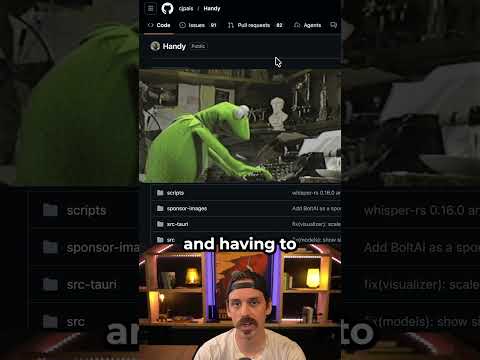
- Prezentacja Handy — darmowego, otwartoźródłowego narzędzia do zamiany mowy na tekst, zbudowanego jako odpowiednik płatnego Wispr Flow.
- Punkt wyjścia: Wispr Flow kosztuje około 20 dolarów miesięcznie i nie każdy chce ponosić taki koszt.
- Kluczowa liczba: mówimy mniej więcej trzy razy szybciej, niż jesteśmy w stanie pisać.
- W związku z tym coraz więcej osób po prostu mówi modelowi, co ma zrobić, zamiast wklepywać polecenia z klawiatury.
- Autor nagrał demonstrację bez wcześniejszej konfiguracji — żadnych ustawień nie zmieniał.
- Narzędzie uruchamia się skrótem Command + spacja (demonstracja na komputerze Mac).
- Wypowiedź pojawiła się jako tekst dokładnie tam, gdzie normalnie się pisze — i została odwzorowana dość wiernie.
- Obserwacja autora: pisząc, mimowolnie skracamy przekaz i pomijamy kontekst; mówiąc, podajemy go więcej.
- Ocena końcowa autora: narzędzia tego typu są „naprawdę, naprawdę świetne”.
- Formuła materiału: krótkie demo na żywo — bez instrukcji instalacji ani przeglądu opcji programu.
10 najważniejszych takeaways — z kontekstem zastosowania
1.Mówimy trzy razy szybciej, niż piszemy — wykorzystaj to
Na czym polega: Autor przywołuje często powtarzaną statystykę: tempo mówienia jest mniej więcej trzykrotnie wyższe niż tempo pisania na klawiaturze. To prosta arytmetyka — ten sam przekaz wyprodukujesz głosem znacznie szybciej.
Jak stosować: Przenieś na dyktowanie zadania, w których liczy się czas, a treść płynie swobodnie: maile, notatki, pierwsze wersje promptów, burze mózgów. Na klawiaturze zostaw to, co wymaga chirurgicznej precyzji.
Na co uważać: Prędkość nie zwalnia z korekty — transkrypcję zawsze czytaj przed wysłaniem, bo przeoczony błąd kosztuje więcej niż kilka zaoszczędzonych minut.
2.Nie chcesz płacić abonamentu? Sięgnij po otwartą alternatywę
Na czym polega: Wispr Flow to produkt z licencją miesięczną (w materiale mowa o około 20 dolarach). Handy oferuje zbliżoną funkcję — dyktowanie tekstu w dowolnym miejscu systemu — bez opłat i z publicznie dostępnym kodem.
Jak stosować: Jeśli cena była jedyną barierą, przetestuj Handy na swoich codziennych zadaniach, zanim zdecydujesz się na płatną subskrypcję.
Na co uważać: Darmowy projekt rozwijany bywa w innym tempie niż produkt komercyjny — zanim się przeniesiesz na stałe, sprawdź aktualność projektu i jego dopasowanie do twojego systemu.
3.Zacznij od ustawień domyślnych
Na czym polega: W demonstracji autor nie ruszył żadnej opcji — narzędzie zadziałało od razu, prosto po uruchomieniu.
Jak stosować: Nie zagłębiaj się od razu w konfigurację. Zainstaluj, sprawdź domyślny skrót i przetestuj dyktowanie; ustawienia zmieniaj dopiero wtedy, gdy coś konkretnego ci przeszkadza.
Na co uważać: „U mnie zadziałało od razu” to nie gwarancja — wynik zależy od mikrofonu, systemu i otoczenia, więc poświęć chwilę na własny, krótki test.
4.Jeden skrót uruchamia dyktowanie — zbuduj nawyk
Na czym polega: Handy wywołuje się skrótem klawiszowym — w pokazie jest to Command + spacja.
Jak stosować: Wciągnij ten skrót w odruchy. Dzięki temu dyktowanie nie przerywa toku pracy i staje się naturalnym zamiennikiem pisania, a nie osobną „ceremonią”.
Na co uważać: Skrót z dema wskazuje na macOS, gdzie Command + spacja domyślnie obsługuje Spotlight — sprawdź konflikty skrótów oraz dostępność narzędzia na własnym systemie.
5.Dyktuj wszędzie tam, gdzie normalnie piszesz
Na czym polega: Tekst trafia wprost do aktywnego pola — w demie autor mówi „o czymkolwiek”, na przykład przekazuje opinię zwrotną, a wypowiedź pojawia się tam, gdzie zwykle pisze.
Jak stosować: Traktuj narzędzie jako uniwersalne, sterowane głosem pole tekstowe: klient poczty, dokumenty, czat z modelem AI, notatnik.
Na co uważać: Przy wrażliwych treściach zachowaj ostrożność — zajrzyj do dokumentacji, jak narzędzie przetwarza dźwięk (lokalnie czy w chmurze), zanim zaczniesz dyktować dane, których nie chcesz nikomu przekazywać.
6.Dokładność sprawdź na własnym słowniku, nie tylko na demo
Na czym polega: W ocenie autora transkrypcja z demonstracji była „całkiem dokładna” — i to bez żadnej konfiguracji.
Jak stosować: Zrób test na zdaniach typowych dla twojej pracy: nazwy własne, żargon branżowy, terminy techniczne. To one najczęściej rozstrzygają, czy narzędzie się broni.
Na co uważać: Widzieliśmy jedno demo — dokładność zależy od akcentu, mikrofonu i hałasu w tle, więc własna próba to obowiązek, nie formalność.
7.Piszesz krócej, mówisz więcej — czyli lepsze prompty
Na czym polega: Kluczowa obserwacja materiału: pisząc, mimowolnie tniemy kontekst — pomijamy tło i zastrzeżenia, które naturalnie wplecilibyśmy, mówiąc. Dyktowanie ten kontekst przywraca.
Jak stosować: Przy pracy z modelami AI dyktuj polecenia w całości, z całym tłem. Na własne uszy przekonasz się, ile więcej informacji przekazujesz, niż gdybyś miał to wszystko napisać.
Na co uważać: Więcej słów to nie automatycznie lepszy prompt — przed wysłaniem przytnij to, co nie wnosi żadnej informacji.
8.Mowa jako domyślny interfejs do modeli AI
Na czym polega: Autor zauważa, że ludzie coraz częściej mówią modelom, co mają zrobić, zamiast siedzieć i wklepywać polecenia. Dyktowanie przestaje być ciekawostką, a staje się zwyczajnym sposobem pracy.
Jak stosować: Uczyń mowę pierwszym odruchem przy kontakcie z asystentami — pisanie zostaw do poprawek i krótkich poleceń.
Na co uważać: Nie wszędzie da się mówić swobodnie (openspace, spotkania, przestrzeń publiczna) — wyznacz sobie zadania „do dyktowania” na te czasy i miejsca, gdzie to komfortowe.
9.Otwarty kod to nie tylko zero kosztów
Na czym polega: Handy jest w pełni darmowe i otwarte — poza brakiem opłat oznacza to również publicznie dostępny kod, który można przejrzeć.
Jak stosować: Jeśli w twojej organizacji narzędzia przechodzą weryfikację pod kątem prywatności czy bezpieczeństwa, otwarty kod pozwala takie sprawdzenie przeprowadzić samodzielnie.
Na co uważać: Otwarta licencja nie mówi nic o utrzymaniu projektu — zanim oprzesz na nim codzienną pracę, zobacz, czy jest aktywnie rozwijany i porządnie udokumentowany.
10.Zweryfikuj narzędzie na tygodniu własnej pracy
Na czym polega: Autor jest zachwycony tą kategorią rozwiązań („naprawdę, naprawdę, naprawdę świetne”), ale to opinia po jednej demonstracji, nie przegląd po długich testach.
Jak stosować: Przez kilka dni dyktuj jedną klasę zadań, np. maile, i porównaj czas oraz jakość efektu z pisaniem ręcznym. O rezygnacji z klawiatury — albo z abonamentu — decyduj na podstawie własnych liczb.
Na co uważać: Część zadań (precyzyjne poprawki, praca w hałaśliwym otoczeniu) może i tak zostać przy klawiaturze — traktuj dyktowanie jako uzupełnienie, nie uniwersalny zamiennik.
Redakcyjne tłumaczenie
Płacić 20 dolarów miesięcznie — czy wcale?
Jeśli chodzi wam po głowie narzędzie pokroju Wispr Flow, ale nie chce wam się wykładać koło 20 dolarów miesięcznie, istnieje naprawdę ciekawa, darmowa alternatywa z kręgu open source.
(Informacja dodatkowa: Wispr Flow to popularna płatna aplikacja do zamiany mowy na tekst, działająca w całym systemie — dyktujesz, a słowa pojawiają się w dowolnym programie, w miejscu kursora.)
Dlaczego w ogóle dyktować
Tę statystykę pewnie już słyszeliście: mówimy jakieś trzy razy szybciej, niż jesteśmy w stanie pisać. Nic więc dziwnego, że coraz więcej osób po prostu mówi modelowi, co ma się stać, zamiast siedzieć i wklepywać to wszystko z klawiatury.
Handy — darmowy odpowiednik Wispr Flow
Omawiane narzędzie nazywa się Handy. W praktyce to w pełni darmowa, otwartoźródłowa wersja czegoś w rodzaju Wispr Flow — bez abonamentu.
Demonstracja bez grzebania w ustawieniach
Żeby pokazać, jak to działa, autor nie ruszył żadnych ustawień — wszystko zostało tak, jak jest domyślnie. Wystarczy nacisnąć Command + spacja i można mówić.
(Informacja dodatkowa: skrót Command + spacja wskazuje, że demonstracja odbywa się na komputerze Mac.)
Od tej chwili, zamiast pisać, po prostu się mówi — treść może dotyczyć czegokolwiek, na przykład własnej opinii zwrotnej o jakimś produkcie. Cała wypowiedź pojawiła się na ekranie jako tekst i została odwzorowana naprawdę dokładnie.
Pisząc, tniesz kontekst — mówiąc, dodajesz
Jest w tym jeszcze jedna, subtelniejsza korzyść. Gdy człowiek coś pisze, zwykle zacieśnia przekaz: ucina kontekst, który najpewniej dodałby, mówiąc. Dyktowanie ten tło…
Poprawka redakcyjna na sens: gdy piszemy, mimowolnie pomijamy tło i szczegóły, które naturalnie wplecilibyśmy w wypowiedź mówioną. Dlatego — jak podsumowuje autor — narzędzia tego typu są jego zdaniem po prostu, naprawdę świetne.
Podsumowanie
Materiał to krótki, przekonany pokaz możliwości: darmowe, otwarte narzędzie działa od razu, bez konfiguracji, a dyktowanie daje i szybkość, i więcej kontekstu w poleceniach. Czego w nim nie ma, to instrukcja instalacji ani przegląd opcji — to raczej zaproszenie do własnych testów niż kompletny poradnik.