
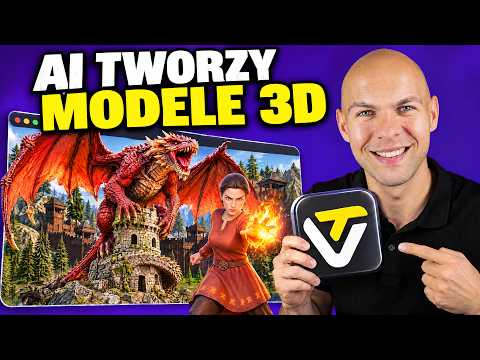
O czym jest ten film
- Sponsorowany poradnik Tripo AI — narzędzia do tworzenia modeli 3D z obrazów i opisów (kod TRIPOCREW daje 60% zniżki na pierwszy miesiąc planu PRO, a link autora — 500 dodatkowych kredytów).
- Autor wygenerował setki modeli i przeniósł je do własnej gry w Unity — pokazuje, co realnie działa, a gdzie narzędzie ma słabości.
- Zakładka Image: generowanie obrazów po polsku, wybór modelu (m.in. GPT Image 2.5, Nano Banana Pro), liczby generacji i rozdzielczości; szablony „druk 3D” albo „asset do gry”.
- Zamiana obrazu w model 3D: model H3.1, opcja Ultra Mesh Quality, AI Complete dobudowująca braki w obrazie, tekstury do 8K oraz wybór topologii siatki — czworokąty albo trójkąty.
- Przykład smoka do druku: polecenie „Stwórz wersję z teksturą 8K”, ocena jakości geometrii, powtórna generacja i teksturowanie po fakcie, z presety materiałów.
- Hurtowa konwersja do 30 grafik naraz — tak powstało wyposażenie statycznej wioski barbarzyńców do Unity.
- Automatyczny rigging postaci (budowa szkieletu) z presetami pod konkretny silnik czy system, np. Mixamo; proste gotowe animacje; poprawki szkieletu w Blenderze.
- Scena w Unity złożona przez Claude’a (wersja Opus) z wygenerowanych assetów — z animacjami postaci, mgłą i słońcem.
- Smart Mesh, stopniowa redukcja poligonów (5000 → 2500 → 1500) i segmentacja siatki na osobno edytowalne części — wszystko na przykładzie studni, wraz z ograniczeniami.
- Demo własnej gry autora: budowa wioski, swobodne stawianie murów, wieże obronne, czarodziejka, wrogowie (pająk, szeptuny, jednostki plujące), czary zamrażające i kula ognia.
10 najważniejszych takeaways — z kontekstem zastosowania
1.Opis figurki po polsku, opis materiału po angielsku
Na czym polega: Modele generujące obrazy w Tripo (m.in. GPT Image 2.5 i Nano Banana Pro) rozumieją polski — śmiało opiszesz kształt i kompozycję, np. „majestatyczny smok opleciony, siedzący na wieży, z otwartą paszczą”. Inaczej przy teksturowaniu: prompt opisujący materiał najlepiej działa po angielsku.
Jak stosować: Kształt, pozę i detale opisuj po polsku; gdy przechodzisz do zakładki tekstur, przełącz się na angielski.
Na co uważać: Ogólnikowy opis zostawia algorytmowi dużo swobody — jeśli zależy Ci na konkretnym wyglądzie, doprecyzuj polecenie albo podeślij zdjęcia referencyjne.
2.Najpierw wybierz cel: druk czy gra
Na czym polega: Przed generowaniem obrazu Tripo proponuje szablony — element do druku 3D albo asset do gry — które od razu ukierunkowują styl wyniku.
Jak stosować: Decyzję o przeznaczeniu podejmij na starcie i dopasuj preset, a dopiero potem wybieraj model, liczbę generacji (jedną lub cztery) i rozdzielczość.
Na co uważać: Preset nie załatwia kwestii topologii ani liczby wielokątów — te ustawiasz osobno, na etapie generacji 3D.
3.Czworokąty do edycji, trójkąty do gry i druku
Na czym polega: Topologia, czyli struktura siatki, decyduje o dalszych możliwościach. Siatka z czworokątów jest wygodna do poprawek (np. w Blenderze) i animacji; trójkąty to standard w statycznych modelach do gier, przy końcowym eksporcie i w formatach do druku 3D.
Jak stosować: Planujesz rzeźbić lub animować — bierz czworokąty; obiekt trafia od razu do gry albo na drukarkę — trójkąty.
Na co uważać: Wariant czworokątowy (w przykładzie z limitem 50 tys. wielokątów) wygląda mniej efektownie — to model roboczy pod edycję, nie efekt finalny.
4.Najlepsza jakość: H3.1, Ultra Mesh, AI Complete i tekstury 8K
Na czym polega: Obecnie najlepszą jakość konwersji daje model H3.1. Ultra Mesh Quality podnosi jakość siatki, AI Complete dobudowuje fragmenty niewidoczne na obrazie, a tekstury sięgają rozdzielczości 8K.
Jak stosować: Przy jednym ważnym modelu włącz wszystko od razu; przy hurtowej generacji oszczędzaj kredyty i rezygnuj z opcji, których nie potrzebujesz.
Na co uważać: Żadna generacja nie wychodzi idealnie za każdym razem — jeśli coś się nie zgadza, najprościej powtórzyć proces.
5.Teksturę możesz dodać później
Na czym polega: Można odznaczyć teksturę i wygenerować samą geometrię, a dopiero potem nałożyć materiały — z nowego obrazu, z kilku ujęć (multi-view) albo z opisu; są też gotowe presety materiałów, np. drewno.
Jak stosować: Gdy zależy Ci na porządnej siatce, oceniaj model bez tekstury — to ona pokazuje realną jakość geometrii. Materiał nanosisz osobno, w wyższej lub niższej rozdzielczości, zależnie od potrzeby.
Na co uważać: Tekstura potrafi wizualnie „uratować” przeciętną bryłę — nie daj się zmylić efektownym wyglądem, gdy siatka ma wady.
6.Jedno zdjęcie to za mało, jeśli zależy Ci na wierności
Na czym polega: Przy pojedynczej referencji algorytm sam dorabuje niewidoczne strony — czasem trafi, czasem nie. Kilka zdjęć z różnych kątów (multi-view) znacząco podnosi zgodność z obiektem.
Jak stosować: Do odwzorowania konkretnego przedmiotu wrzucaj kilka ujęć; do swobodnej kreacji wystarczy jedno.
Na co uważać: Referencja w krzywej perspektywie przenosi błędy na geometrię — rozbieżności między modelem a obrazem to często wina zdjęcia, nie narzędzia.
7.Hurtowa generacja: do 30 obrazów za jednym razem
Na czym polega: Tripo przyjmuje jednorazowo do 30 grafik i zamienia je w modele w jednym przebiegu.
Jak stosować: Idealne do zapełniania scen statycznymi assetami — tak autor wyposażył wioskę barbarzyńców i przeniósł całość do Unity.
Na co uważać: Ustawienia są wspólne dla całej paczki — jeśli obiekty mają różne przeznaczenie, podziel je na mniejsze partie.
8.Postać do animacji: bez broni i w T-pozie
Na czym polega: Elementy przylegające do ciała kolidują z ruchem — w teście ręka wojownika zawadzała o broń podczas chodzenia. Punktem wyjścia do automatycznego riggingu (budowy szkieletu) jest postać w T-pozie, czyli z rozstawionymi poziomo ramionami.
Jak stosować: Generuj postacie z rozstawionymi kończynami i bez przylegających akcesoriów — broń doczepisz osobno. W zakładce Rig uruchomisz szkielet, z presetami pod konkretny silnik czy system, np. Mixamo.
Na co uważać: Automatyczne szkielety bywają nieoptymalne (coś wystaje, coś przecina się z geometrią) — zaplanuj szybkie poprawki w Blenderze.
9.Darmowe animacje z Mixamo
Na czym polega: (Informacja dodatkowa: Mixamo to bezpłatna platforma Adobe z bazą animacji i automatycznym riggingiem postaci.) Wrzucasz tam własny model, wybierasz rodzaj ruchu (np. chodzenie) i pobierasz gotowy plik.
Jak stosować: Do prototypów i wersji demonstracyjnych wystarcza w zupełności — tak animowani byli czarodziejka i barbarzyńca z dema.
Na co uważać: Stwory niehumanoidalne, z wieloma kończynami i nieregularnymi kształtami, to znacznie trudniejszy przypadek — automatyczny rigging zostawia braki do uzupełnienia w Blenderze.
10.Redukcja poligonów — schodź stopniowo i sprawdzaj każdy krok
Na czym polega: W teście ze studnią autor schodził z 5000 wielokątów przez 2500 do 1500. Wariant 2500 wciąż wyglądał dobrze i to jego wybrał; 1500 już rozsypywało detal. Pomocne są też Smart Mesh (technologia zachowująca lepszą siatkę — sięgaj po nią, gdy planujesz poprawki) oraz segmentacja, rozbijająca bryłę na osobno edytowalne części, np. belki i wsporniki.
Jak stosować: Redukuj geometrię krokowo i oglądaj wynik po każdym kroku — w grze, która ma działać płynnie, liczba wielokątów ma bezpośrednie znaczenie. Segmentację stosuj, gdy potrzebujesz ruchomych elementów.
Na co uważać: Segmentacja sprawdza się na prostych bryłach; przy złożonych modelach wciąż nie działa idealnie. Mocna redukcja na trójkątach potrafi też „rozjechać” bryłę — zawsze porównuj warianty.
Redakcyjne tłumaczenie
Test zamiast obietnic
Piękne modele 3D do gry albo do druku, animowane postacie — i to wszystko stworzone w kilka minut. Czy sztuczna inteligencja naprawdę to potrafi? Żeby to sprawdzić, wygenerowałem setki modeli i przeniósłem je do własnej gry. Pokażę, co faktycznie działa, a co nie — i jak zrobić własne modele 3D.
Wszystkie modele, które widzieliście na początku oraz te, które pokażę dalej, powstały w Tripo. To sponsor odcinka: przechodząc przez mój link z opisu, dostaniecie 500 dodatkowych kredytów na start, a kod TRIPOCREW daje 60% zniżki na pierwszy miesiąc planu PRO.
Pierwszy krok: obraz wyjściowy w zakładce Image
Zaczynamy zalogowani na stronie Tripo — jeśli chcecie podążać za mną krok po kroku, link znajdziecie w opisie. Cała praca odbywa się w sekcji 3D Workspace, w której zgromadzono wszystkie narzędzia potrzebne do stworzenia realistycznych modeli.
Pierwsza zakładka to Image, czyli generowanie obrazów, a mój pierwszy projekt to figurka do druku. W polu opisu wpisujemy, co chcemy stworzyć — większość modeli AI rozumie polski, więc śmiało można poprosić o majestatyczną figurkę smoka, który jest opleciony, siedzi na wieży i ma otwartą paszczę.
Poza opisem można przesłać zdjęcia referencyjne, a dodatkowo wybieramy szablon: czy efekt ma być elementem do druku 3D, czy raczej assetem do gry. Wybrany preset ukierunkowuje cały wynik. Następnie decydujemy o modelu generującym — do dyspozycji są bardzo dobre opcje, na przykład GPT Image 2.5 albo Nano Banana Pro — o liczbie generacji (jedna albo od razu cztery) i o rozdzielczości. Klikamy, obraz trafia do kolejnego etapu, gdzie można go obejrzeć, a potem zamienić w 3D.
Tak powstał mój smok. Pierwsza wersja była obiektem bez żadnych dodatkowych tekstur; potem dopisałem po polsku: „Stwórz wersję z teksturą 8K, piękny smok”. Nie trzeba precyzować szczegółów — to po prostu sposób, żeby pokolorować figurkę, nadać jej wygląd i fakturę, a następnie przenieść w trzeci wymiar.
Z obrazu do modelu: ustawienia, które decydują o jakości
Jeśli siedzimy w zakładce Images, cała operacja sprowadza się do jednego przycisku: Generate 3D. Zaczynam od pierwszej opcji i wybieram model H3.1, który daje obecnie najlepszą jakość.
Zanim ruszy generacja, trzeba ustawić kilka rzeczy, przede wszystkim geometrię i tekstury. Opcja Ultra Mesh Quality podnosi jakość siatki, a AI Complete uzupełnia braki, których nie widać na obrazie. Z tekstur wybieram od razu 8K — najwyższą dostępną rozdzielczość.
Topologia: czworokąty czy trójkąty
Bardzo ważny punkt: topologia, czyli struktura siatki, z której zbudowany będzie model. Siatka składa się z wielokątów — najczęściej czworokątów albo trójkątów — i to tu dokonujemy wyboru. Czworokąty są wygodniejsze, jeśli obiekt chcesz dalej edytować, na przykład w Blenderze (Informacja dodatkowa: darmowy, otwartoźródłowy program do grafiki i animacji 3D, standard przy poprawkach modeli), albo animować. Trójkąty z kolei często stosuje się w statycznych modelach do gier i przy końcowym eksporcie, również do formatów używanych w druku 3D.
Dla tego przykładu generuję dwa modele: najpierw na trójkątach (do wyboru naprawdę sporo wariantów), potem na czworokątach. Klikam Generate i czekam na wynik. Warto wiedzieć, że teksturę można odznaczyć — jeśli wolisz najpierw zbudować samą bryłę, nic nie stoi na przeszkodzie, żeby materiał nanieść później, osobno.
Smok do druku: rezultat
Model smoka gotowy i szczerze mówiąc — wygląda obłędnie. Zwróćcie uwagę na szczegóły: wszystko jest praktycznie takie jak na referencji. „Praktycznie”, bo jak przy każdym modelu AI nie wszystko wychodzi idealnie za każdym razem, ale tutaj naprawdę nie mam się do czego przyczepić. Efekt broni się nawet z perspektywy, której algorytm w ogóle nie znał — mieliśmy jedno zdjęcie, a resztę dorobił sam.
Jeśli chcesz, żeby model wiernie oddawał obiekt z każdej strony, możesz wysłać kilka ujęć i pracować w trybie multi-view. Wynik obejrzysz zarówno z teksturą, jak i bez niej, a jeśli coś się nie zgadza — po prostu powtarzasz generację.
Tekstura po fakcie
Drugi z modeli powstał bez tekstury. Żeby ją dodać, wchodzimy w zakładkę tekstur: przy otwartym modelu wybieramy materiał i tworzymy kolejny obraz. Chcesz zmienić koncepcję? Usuwasz poprzednią grafikę i podmieniasz obrazek referencyjny. Do dyspozycji jest teksturowanie w trybie multi-view albo zwykły opis tekstowy — ten najlepiej działa po angielsku, gdy mówimy o tym, jak ma wyglądać materiał. Pomocne są podpowiedzi przy modelu: jeśli jakiś element ma mieć na przykład fakturę drewna, sięgasz po gotowy preset. Rozdzielczość dobierasz w górę albo w dół, zależnie od potrzeb.
Wariant na czworokątach i podgląd w środowisku
Trzeci model powstał z czworokątów — i tu obowiązywał limit 50 tysięcy wielokątów. Na pierwszy rzut oka nie wygląda tak imponująco, ale w zamian dostajemy znacznie lepszą siatkę, którą będzie wygodniej edytować. To wciąż jedna, nierozdzielona bryła — ale do tego jeszcze wrócimy.
Po dodaniu tekstury (wystarczy kliknąć teksturowanie) model prezentuje się znacznie lepiej. Dodatkowo można zmienić środowisko podglądu — leśne albo studyjne — i zależnie od ustawienia światła od razu zobaczyć, jak całość będzie się prezentować. A jeśli chodzi o druk: jeden prosty przycisk otwiera eksport do najpopularniejszych narzędzi druku 3D albo innych formatów.
Drugi przykład: wioska barbarzyńców w paczkach po trzydzieście
Kolejny przypadek użycia: zamiana wielu grafik w modele 3D. Wygenerowałem cały zestaw obrazków pod jedną scenę — wioskę barbarzyńców. I tu bardzo przydatna funkcja: za jednym razem można przesłać do 30 grafik, które zostaną zamienione w modele. Zaznaczamy wszystkie, ustawiamy parametry i generujemy wszystko naraz.
Assety przygotowałem wcześniej, więc od razu krótka prezentacja: wojownik i wojownik z włócznią. To elementy statycznej wioski, więc nie wymagają agresywnej optymalizacji — choć taka opcja oczywiście istnieje. Można zmniejszać liczbę wielokątów i decydować, jak model ma być zoptymalizowany; trzeba po prostu poeksperymentować i znaleźć poziom, który wystarczy.
Szkielet i pierwsze animacje
Te obiekty trafią do gry w Unity, ale przy postaciach potrzebna jest jeszcze jedna rzecz. Jeśli mamy bohatera w T-pozie — z rozstawionymi na boki ramionami — wchodzimy w zakładkę Rig i uruchamiamy automatyczne rigowanie: system buduje szkielet, który później będzie można animować. Można wybrać presety pod konkretny silnik czy system, na przykład pod Mixamo. Są też gotowe, proste animacje, które do wersji demonstracyjnej w zupełności wystarczą.
Trzeba jednak uczciwie powiedzieć: szkielety nie zawsze są optymalne — czasem jakiś element wystaje. Na szczęście szybko da się to poprawić w Blenderze. Gdy szkielet jest gotowy, w zakładce animacji sprawdzamy, czy wszystko gra: mamy animację chodzenia i model faktycznie sobie chodzi. U mnie ręka lekko zawadza o broń — i to ważna wskazówka na przyszłość: generując postać, najlepiej unikać broni i innych elementów, które mogą kolidować z ruchem. Do eksperymentów taka animacja i tak wystarcza.
Eksport jest prosty: nazywamy model i pobieramy go na komputer albo wysyłamy od razu do swojego narzędzia. Służy do tego Bridge, łączący Tripo z różnymi programami.
Scena w Unity złożona przez Claude’a
Wygenerowałem więcej modeli i przekazałem je Claude’owi — dałem mu katalog z plikami z prośbą o odtworzenie klimatycznej sceny w Unity (Informacja dodatkowa: Opus to najmocniejszy model Claude od firmy Anthropic; potrafi m.in. pisać kod i skrypty dla silników gier). Efekt? Wioska barbarzyńców z assetów z Tripo, które Opus rozstawił po swojemu: dodał animację barbarzyńcy spacerującego po obozie oraz kilka efektów, takich jak mgła czy słońce.
Wygląda to dobrze, choć niczego nie ruszałem. Ale jeśli budujesz coś własnego, polecam pracę ręczną — najwięcej osiągniesz, wkładając w scenę własną kreatywność.
Trzeci przykład: modele do realnej gry
Od kilku tygodni tworzę grę, którą chcę realnie wydać i pokazać światu. Potrzebuję dobrych modeli i animacji — ale nie mogą mieć dwóch milionów trójkątów, bo gra po prostu nie będzie działać. Tripo ma kilka narzędzi przydatnych w takim celu; pokażę, jak działają, jaki dają efekt i gdzie są ich granice.
Studnia: Smart Mesh i schodzenie z poligonami
Zaczynam od studni. Klikam generację i wybieram zakładkę Smart Mesh — to technologia pozwalająca zachować lepszą siatkę, więc jeśli planujesz poprawki, warto z niej korzystać. Tak jak wcześniej, robię dwie wersje, a potem to samo na trójkątach — porównamy wyniki.
Następnie schodzimy z liczbą geometrii: kolejna generacja redukuje model do 2500 wielokątów. Sprawdzimy, jak nisko można zejść, żeby całość miała jeszcze sens — idziemy nawet do 1500, choć podejrzewam, że dla takiego obiektu to już za mało. Zobaczmy.
Pierwsze wyniki: jedna ze studni ma lekkie przesunięcie. Mieliśmy jedną referencję, więc takie rzeczy się zdarzają — jeśli zdjęcie wyjściowe jest w złej perspektywie albo krzywe, rozbieżności są niemal gwarantowane. Druga generacja wygląda już lepiej; pewne rzeczy można by podciągnąć w Blenderze. To wariant na 5000 wielokątów, a teraz schodzimy niżej — do 2500. I szczerze mówiąc: wciąż wygląda całkiem nieźle. To wersja, której będę się trzymał; belki skrócę w Blenderze. Niestety generacja na trójkątach przy mocnej redukcji czegoś nie wytrzymała — bryła się rozjechała.
Segmentacja: siatka podzielona na części
Funkcja, która pozwala pójść o krok dalej, to segmentacja. Po jej wybraniu cała siatka zostaje rozbiona na fragmenty, które można przesuwać i edytować osobno — bardzo przydatne przy animacjach i poprawianiu modeli. Tak wygląda wynik: studnia podzielona na elementy, a najważniejsze dla mnie części ruchome faktycznie są rozdzielone. Mamy belki i wsporniki, dzięki czemu później — już w Blenderze, nie tutaj — można je poprzesuwać. W Tripie to wyłącznie podgląd pokazujący, jak przebiegł podział.
Dla prostych brył, takich jak studnia, działa to dobrze. Przy bardziej złożonych modelach niestety jeszcze nie idealnie. Liczę, że to będzie rozwijane, bo to znaczące uproszczenie całej pracy. A model po teksturowaniu? Kilka poprawek w Blenderze i byłoby całkiem fajnie.
Czarodziejka i animacje z Mixamo
Czas na coś, co jest niezbędne w każdej grze: jednostki przyjazne i wrogie. Zaczynam od czarodziejki — pokażę, jak wygląda animacja takiej postaci. Wygenerowałem ją wcześniej i świadomie pozwoliłem sobie na nieco słabszą rozdzielczość: moja gra nie jest fotorealistyczna, to produkcja o rozbudowie wioski, więc bohaterowie nie muszą być bardzo szczegółowi.
Animację od podstaw stworzysz na dwa sposoby: pobierasz postać albo rigujesz ją na miejscu. Do pierwszej wersji korzystam z Mixamo — bezpłatnej bazy animacji. Wrzucasz tam swój model, wybierasz rodzaj ruchu, który ma się wydarzyć, pobierasz plik i wstawiasz tam, gdzie potrzebujesz. Na ekranie widać postać bez tekstur — nie wygląda zbyt atrakcyjnie, ale za chwilę zobaczycie ją w grze.
Trudniejszy przypadek: stwory niehumanoidalne
Dużo większym wyzwaniem są postacie niehumanoidalne, z wieloma kończynami i nieregularnymi kształtami. Tripo pozwala co prawda zbudować im szkielet, ale nie wszędzie działa to dobrze — pojawiają się braki do poprawienia później w Blenderze.
Przy eksporcie warto z kolei zajrzeć w opcje Manage i Batch Export: zaznaczasz kilka modeli naraz i pobierasz je wszystkie do swoich celów. Właśnie tak zrobiłem — a teraz czas sprawdzić, jak assety radzą sobie w prawdziwej grze.
Gra w działaniu
To moja gra, nad którą pracuję od kilku tygodni. Na początek zbuduję prostą wioskę i obronę, bo walka też się zdarzy. Kilka domków, wiatrak… A to, co szczególnie lubię: możliwość stawiania murów dokładnie tak, jak chcę. W większości gier jesteśmy tu mocno ograniczeni — ja postawiłem na swobodę, więc murujemy, jak się podoba, i wygląda to naprawdę dobrze. Do tego wieże obronne: magiczne i klasyczne, bo przed różnymi wrogami trzeba się bronić. Mamy też magiczną kapliczkę oraz czarodziejkę, która zaraz pokaże, co potrafi.
Obrońcy już czekają na murach. Generuję pierwszego wroga — pająka, który drepcze sobie w zwolnionym tempie — i dostaje sporo obrażeń. Cała ekipa rzuciła się na niego, mając do dyspozycji wieże ogniste i lodowe, więc pajączek nie ma żadnych szans. To mu pomożemy: wystawiam znacznie większą armię i tym razem nie pójdzie tak łatwo. Widać efekty zamrażania jednostek — a szeptuny atakujące naszą wioskę również zostały wygenerowane w Tripo. Mamy i jednostki plujące, i specjalne czary: można zamrozić wrogów albo puścić na nich kulę ognia.
Co dalej
W planach mam mnóstwo funkcji — to dopiero pierwsza wersja testowa i wiele rzeczy jeszcze nie działa. Scena rozgrywa się nocą, a nasza wioska właśnie upada, więc niedługo przyjdzie zacząć od nowa. Przede mną masa pracy, więc będę wdzięczny za każde wsparcie, dobre słowo albo wskazanie kierunku, w którym mam podążać. Jeśli chcielibyście dedykowany odcinek o samej grze — napiszcie, chętnie go nagram.
Dziękuję za obejrzenie i będę wdzięczny za łapkę w górę. Pytania? Zadajcie je w komentarzach — jeśli zbierze się ich więcej, nagram kolejny materiał. Pozdrawiam — Krzysztof Gonet.