
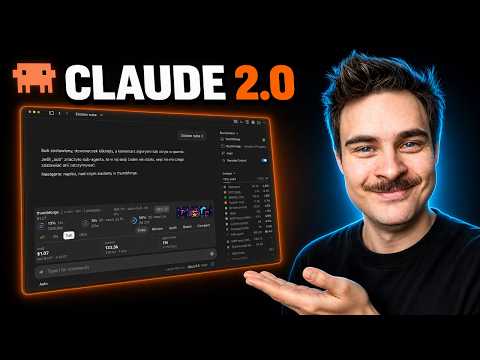
O czym jest ten film
- Anthropic kompletnie przebudowało aplikację desktopową Claude Code — poza odświeżonym wyglądem doszły multitasking, projekty, wątki, mody i przeorganizowany pasek boczny.
- Nowy panel „Session Rail” zbiera w jednym miejscu informacje o bieżącej rozmowie: gdzie pracuje Claude, ile kontekstu zużył, jakie narzędzia ma podpięte, co wyprodukował i co zmienił.
- Zużycie okna kontekstowego oraz limitów — tygodniowego, pięciogodzinnego i kredytów chmurowych — jest teraz dostępne na kliknięcie, w samym interfejsie.
- Pasek boczny doczekał się sekcji, grupowania (m.in. po środowisku), sortowania i podglądu zarchiwizowanych rozmów — koniec z „szufladą pełną kabli”.
- Środowiska pracy można zapisywać i przełączać: lokalnie, w chmurze Anthropic albo na własnym serwerze przez SSH; remote control udostępnia tę samą sesję w przeglądarce i na telefonie.
- Sesje zagnieżdżone pozwalają odpalić poboczne zadanie w osobnej podsesji, zamiast mieszać dwa tematy w jednej rozmowie.
- Projekty (beta) to najważniejsza nowość: koordynator rozdziela zadania na wątki działające w chmurze, w tle — również przy wyłączonym komputerze.
- Side chat to brudnopis, który widzi całą rozmowę, ale niczego do niej nie dopisuje — uwaga: aplikacja nie zapisuje go na dysku.
- Multitasking pozwala trzymać kilka sesji obok siebie w widoku dzielonym, a Claude potrafi sam zarządzać innymi rozmowami — wylistować je, przemianować czy zarchiwizować.
- Do tego dochodzą artefakty (prezentacje, designy, dashboardy), komendy
/output-style,/doctori skill doctor, mody oraz licznik miejsca zajmowanego na dysku.
10 najważniejszych takeaways — z kontekstem zastosowania
1.Session Rail — karta nadzoru nad jedną rozmową
Na czym polega: Nowy panel po prawej stronie zbiera karty, z których każda odpowiada na jedno pytanie: gdzie działa sesja („Environment”), ile kontekstu zjadła („Kontekst”), jakie narzędzia ma spięte („Konektory”), co wyprodukowała („Outputs”), co zmieniła („Changes”) oraz jakie serwery i procesy w tle pracują („Servers”). Karty można ukrywać prawym przyciskiem i przestawiać przeciąganiem.
Jak stosować: Zaraz po aktualizacji skonfiguruj panel pod siebie — zostaw karty, z których faktycznie korzystasz (np. „Kontekst” i „Servers”), a resztę schowaj. W „Servers” podejrzysz aplikacje odpalone na localhostie i zadania w tle, więc nie musisz skakać do terminala.
Na co uważać: To widok jednej sesji, nie całego konta — dla całości obrazu wciąż trzeba zajrzeć do ustawień zużycia.
2.Trzymaj okno kontekstowe i limity w ryzach
Na czym polega: Karta „Kontekst” pokazuje zapełnienie okna kontekstowego z podziałem na kategorie (wiadomości, narzędzia MCP, pliki z pamięcią itd.) — dokładnie tę samą wizualizację co komenda /context, tylko zawsze pod ręką. Obok jest przycisk kompaktowania, pojawiający się przy mocno zapchanym oknie (autor szacuje, że od ok. 70%). Kółko pod polem na prompty pokazuje z kolei zużycie limitów: pięciogodzinnego, tygodniowego i kredytów chmurowych.
Jak stosować: Rzucaj okiem na te liczniki przed każdym większym zadaniem — świadome zarządzanie kontekstem przekłada się i na jakość pracy, i na koszt. Gdy okno puchnie, zamiast automatycznie klikać kompaktowanie, rozważ metody omówione przez autora w jego wcześniejszym materiale (kompaktowaniu nie ufa).
Na co uważać: Sam autor nie jest fanem kompaktowania — Claude streszcza wtedy całą rozmowę i zwalnia tokeny, ale tracisz szczegóły. Wybór metody zostaw sobie, nie guzikowi.
3.Sekcje w pasku bocznym — porządek w wielu rozmowach
Na czym polega: Jeśli dziennie otwierasz kilkanaście sesji, pasek boczny wyglądał jak szuflada z kablami. Teraz można tworzyć sekcje (prawy przycisk → „Move to section” albo przeciągnięcie rozmowy), grupować sesje po dacie, statusie, folderze i środowisku, sortować według aktualizacji, daty utworzenia czy nazwy, a z zakładki „Show” przywrócić np. zaplanowane rutyny.
Jak stosować: Autor poleca prostą zasadę: jedną sekcję zakładasz na jedno zadanie, nad którym siedzisz dłużej niż dzień (u niego np. sekcja pod film o aplikacji desktopowej). Krótkie, jednorazowe sesje zostaw luzem w projekcie.
Na co uważać: Po aktualizacji rutyny zniknęły z paska bocznego — trzeba je świadomie włączyć z powrotem w „Show” → „Scheduled”. „View all” pokaże też sesje zarchiwizowane, więc archiwizacja nie oznacza utraty.
4.Środowiska: komputer, chmura albo własny serwer
Na czym polega: Środowisko to miejsce, w którym fizycznie pracuje Claude: lokalny folder, cały komputer, chmura Anthropic albo serwer (VPS) przez SSH. Przy nowej sesji wybierasz je z listy; ulubione można oznaczyć gwiazdką, a skróty Cmd+Option+1–9 na Macu przenoszą wprost do wybranego środowiska. Przy zapisie nowego miejsca ustawisz m.in. pracę w osobnym worktree i na konkretnej gałęzi.
Jak stosować: Zapisz środowiska, do których wracasz — oszczędzasz ręczne przełączanie folderów. Chmura sprawdzi się, gdy komputer ma być wyłączony, a VPS — gdy chcesz, żeby agent działał 24/7, bez dopłat za chmurowe kredyty.
Na co uważać: Zmienne środowiskowe i gałęzie to sprawy dla programistów — zwykłego użytkownika nie muszą interesować. O dostęp z innego urządzenia dba osobno remote control.
5.Remote control — ta sama sesja na kanapie
Na czym polega: Włączony remote control sprawia, że sesja pojawia się na claude.ai/code i w aplikacji mobilnej, więc pracę można dokończyć z telefonu. Funkcja istnieje od dawna; nowością jest wygodny dostęp do przełącznika w samym oknie Claude.
Jak stosować: Włącz w karcie „Environment”, gdy zostawiasz Claude’owi dłuższe zadanie i chcesz mieć do niego wstęp z dowolnego urządzenia zalogowanym tym samym kontem.
Na co uważać: Sesja działa dalej na tym samym limicie — kanapa nie anuluje zużycia.
6.Sesje zagniężdżone — poboczne zadanie bez psucia wątku
Na czym polega: Gdy w środku zadania przyjdzie ci do głowy coś niezwiązanego (albo Claude sam zauważy np. błąd), nowa wersja może odpalić osobną podsesję w pasku bocznym, tuż pod oryginałem. Osobny subagent robi tam swoje i raportuje z powrotem do głównej rozmowy. W ustawieniach wybierasz, czy Claude ma pytać o utworzenie podwątku, zawsze odpowiadać w głównej sesji, czy zawsze uruchamiać nową.
Jak stosować: Świetne do szybkich, drobnych zadań pobocznych w ramach jednej sesji — karta z przyciskami „Start” (nowa sesja) i „Do it here” (bez gałęzi bocznej) pozwala zdecydować jednym kliknięciem.
Na co uważać: Każda taka podsesja zużywa limit osobno — dziesięć zadań to dziesięć sesji. Na planie Pro limit może się skończyć błyskawicznie, a dla pracy dłuższej niż jedno popołudnie z wspólną pamięcią lepsze będą projekty.
7.Projekty: koordynator, wątki i subagenci
Na czym polega: Projekt to jedna długa rozmowa z Claude’em-koordynatorem, który dostaje od ciebie cel i kontekst (pliki, foldery, repozytoria), po czym sam rozdziela robotę na osobne wątki — zwykle w chmurze Anthropic, więc praca idzie w tle, nawet przy wyłączonym komputerze. W ustawieniach projektu ustawisz m.in. model koordynatora i wątków, poziom staranności, automatyczną kontynuację po resecie limitu, pamięć i instrukcje.
Jak stosować: Zanim zaczniesz, zadaj sobie pytanie z filmu: czy chcesz rozmawiać z poszczególnymi kawałkami pracy? Jeśli tak — projekt z wątkami; jeśli wystarczy ci wynik, zwykła sesja z subagentami będzie lżejsza dla limitu. Pierwszy projekt dostaje własny, dodatkowy limit, nie schodzący z głównego.
Na co uważać: Za samą chmurę nie płacisz osobno, ale każdy wątek to pełna sesja Claude Code i zjada ten sam limit — na planie Pro to potrafi boleć. Projektu nie udostępnisz nikomu, a samodzielnie odpalonej sesji nie dodasz do projektu. Funkcja jest w becie na planach Pro i Max i wchodzi na konta stopniowo; Team i Enterprise muszą poczekać.
8.Wątek to nie subagent
Na czym polega: Wątek, podobnie jak subagent, to osobna sesja Claude Code — ale do wątku możesz wejść, rozmawiać z nim i dopytywać, a on czasem sam o coś spyta. Subagent działa w tle i tylko oddaje wynik koordynatorowi. Co więcej, sam wątek może odpalać swoich subagentów: koordynator rozmawia z „brygadzistami”, a ci mają „pracowników”.
Jak stosować: Gdy chcesz mieć wpływ na przebieg danego kawałka roboty — wątek. Gdy interesuje cię wyłącznie wynik — subagent.
Na co uważać: Każdy poziom tej hierarchii to osobne zużycie limitu; nie buduj „korpo” bez potrzeby.
9.Side chat — brudnopis z pamięcią, ale ulotny
Na czym polega: Side chat (skrót Command-N na Macu albo trzy kropki) to kartka obok głównej rozmowy: widzi wszystko, co dotąd padło w sesji, ale niczego do niej nie dopisuje. Idealny na pytania z innej beczki — np. o długość Muru Chińskiego — bez zaśmiecania kontekstu. Nowością jest panel z zakładkami: kilka brudnopisów naraz, z opcją pełnego ekranu.
Jak stosować: Wrzucaj tam wszystko, co chce się sprawdzić „przy okazji”, a czego nie chcesz w głównym wątku.
Na co uważać: Aplikacja nie zapisuje side chatów na dysku — po zamknięciu zawartość przepada. Jeśli pojawiło się w nim coś ważnego, przenieś to do głównej rozmowy albo do pliku, zanim zamkniesz.
10.Multitasking, artefakty i higiena instalacji
Na czym polega: Kilka sesji można teraz trzymać obok siebie w widoku dzielonym (klik z Option/Alt w pasku bocznym albo prawy przycisk → „Open in” → nowy widok; zamykanie: Cmd+Ctrl+W), a Claude potrafi sam zarządzać innymi rozmowami — wylistuje je, przeczyta, zmieni nazwę czy zarchiwizuje (widzi do 20 ostatnich sesji lokalnych i serwerowych). Artefakty rozszerzyły się o dokumenty, prezentacje, designy i dashboardy (niedługo animacje), z eksportem do PDF, PowerPointa i Google Slides oraz komendami /slides i /design. Do tego /output-style do zmiany stylu odpowiedzi, /doctor do przeglądu projektu, skill doctor do porządkowania skilli i nowa zakładka „Storage” pokazująca, ile Claude zajmuje na dysku.
Jak stosować: Do pilnowania dysku wchodzisz w ustawienia → „Storage”: usuń nieużywane worktree i wyczyść pamięć podręczną (u autora Claude zajął 20 GB). Artefakty traktuj jako szkic do pokazania linkiem lub ładną wizualizację dla klienta — dopieszczenie i tak zostaje po twojej stronie.
Na co uważać: Przed archiwizacją innej sesji Claude poprosi o zgodę — chyba że pracujesz w trybie z wyłączonymi zgodami, np. „bypass permissions”. Side chaty i sesje chmurowe oraz te z terminala agent z góry nie widzi.
Redakcyjne tłumaczenie
Nowa odsłona Claude Code
Anthropic całkowicie przebudowało aplikację desktopową Claude Code, a wraz z nią użytkownicy dostali całą paczkę nowych możliwości. Po odświeżonym wyglądzie przyszedł czas na multitasking, projekty, mody, wątki i przeorganizowany pasek boczny — a to jeszcze nie pełna lista. W skrócie: dostaliśmy wersję, która potrafi jeszcze bardziej usprawnić codzienną pracę. Jeśli ilość nowości przytłacza, spokojnie — przejdziemy przez wszystkie najważniejsze zmiany po kolei.
Session Rail: karta nadzoru nad sesją
Zanim weźmiemy się za konkretne funkcje, zobaczmy, co pojawia się zaraz po wejściu do zakładki Code — czyli po otwarciu aplikacji Claude, przejściu do Code i odpaleniu nowej sesji. Właśnie tutaj zmieniło się najwięcej.
Pierwsza duża nowość to panel „Session Rail” u góry — wystarczy w niego kliknąć, a rozwinie się zestaw kart, z których każda odpowiada na jedno pytanie: gdzie działa twoja sesja, co się w niej zmieniło, z czego korzysta i ile kontekstu już pochłonęła.
Idąc od góry:
- „Environment” — mówi, gdzie pracuje Claude. U autora działa lokalnie, na jego MacBooku, ale mógłby pracować w innych miejscach (o tym za chwilę). Tu też włącza się zdalny dostęp do sesji przez remote control, dzięki czemu będzie ona dostępna z każdego innego urządzenia zalogowanego tym samym kontem.
- „Kontekst” — pokazuje, ile miejsca zostało w pamięci roboczej Claude’a, czyli aktualny stan okna kontekstowego.
- „Konektory” — narzędzia spięte z Claude’em w tej sesji; każdy można podejrzeć i przejść do jego ustawień.
- „Outputs” — wszystko, co Claude dotąd wyprodukował w danej rozmowie; kliknięcie otwiera np. wygenerowane logo.
- „Changes” — zmiany wprowadzone w projekcie w tej sesji.
- Na dole siedzą jeszcze „Servers” — aktywne serwery. Jeśli masz odpaloną aplikację na localhostie, pojawi się właśnie tutaj; będziesz mógł do niej przejść albo ją zatrzymać. Tu też widać zadania działające w tle, z podglądem tego, co dokładnie robią.
Całość można dopasować do siebie. Prawy przycisk na panelu pozwala decydować, które karty mają się pokazywać — nie potrzebujesz konektorów? Klikasz i znikają; klikasz z powrotem i wracają. Karty można też przestawiać: najezdżasz, łapiesz, przesuwasz, upuszczasz — i śmiga.
Okno kontekstowe wreszcie na widoku
Warto się na chwilę zatrzymać przy karcie „Kontekst”. Pokazuje, jak mocno zapełnione jest okno kontekstowe — a to informacja kluczowa, jeśli zależy ci na pracy efektywnej i tańszej. Po rozwinięciu widać dokładnie, co zajmuje miejsce, z podziałem na kategorie: u autora wiadomości na czacie to 33,9%, narzędzia MCP — 2,5%, pliki z pamięcią — 1,9% i tak dalej. To dokładnie ta sama wizualizacja, którą znamy z komendy /context, tylko że teraz jest wygodnie dostępna z boku.
(Informacja dodatkowa: okno kontekstowe to pamięć robocza rozmowy — im bardziej zapchana, tym droższa i mniej przewidywalna praca z agentem.)
W tej karcie znajduje się też przycisk kompaktowania. W dużym uproszczeniu działa on tak, że Claude czyta całą dotychczasową rozmowę, tworzy jej streszczenie i zwalnia tokeny w oknie — czyli to samo, co komenda /compact, tylko w formie przycisku, który pojawia się przy mocno zapchanym oknie (autor szacuje, że od około 70%, choć nie ma pewności). Sam autor kompaktowania nie lubi i odsyła do swoich metod opisanych we wcześniejszym materiale — jeśli temat cię interesuje, warto tam zajrzeć.
Liczniki limitów zamiast licznika kontekstu
Drobna, ale istotna zmiana: kółko na dole, pod polem, w którym wpisujemy lub dyktujemy prompty, nie pokazuje już poziomu zużycia kontekstu — tylko zużycie limitów. Po najechaniu widać np. 34% limitu tygodniowego, który zresetuje się w piątek o 17:00. Po kliknięciu dochodzi więcej: zużycie sesji (limitu pięciogodzinnego — np. 7%, reset za 41 minut), ponownie tygodniowe, a także ilość pozostałych kredytów chmurowych, np. 205 dolarów z 250. Przycisk „See all” prowadzi do zakładki zużycia w ustawieniach.
Bajer fajny, ale autor deklaruje, że zostaje przy swoich zewnętrznych licznikach — jednym w pasku menu, drugim obok aplikacji (linki zbiera w opisie filmu).
Drobne, ale odczuwalne poprawki
Przy większych zadaniach na końcu rozmowy pojawia się teraz pole z planem — lista zadań odhaczająca się na oczach. Gdy Claude skończy, to samo pole pokazuje krótkie podsumowanie i przycisk z propozycją następnego kroku, więc często wystarczy jedno kliknięcie zamiast pisania nowej wiadomości.
Druga zmiana: prośby o zgodę i pytania Claude’a lądują w samym okienku rozmowy, tam gdzie akurat jesteś — a nie nad polem wiadomości, jak wcześniej. Autorowi ta poprawka wyraźnie ulżyła: przedtem musiał zjeżdżać na dół, czytać coś u góry i wracać. Było uciążliwe.
Pasek boczny: koniec z szufladą pełną kabli
Skoro wiesz już, co dzieje się w jednej sesji, czas na sytuację, gdy masz ich kilkanaście. Jeśli dziennie odpalasz po kilka, a nawet kilkanaście rozmów w aplikacji, twój pasek boczny wyglądał jak szuflada z kablami — autor wie coś o tym z autopsji. Od teraz można tworzyć własne sekcje i wrzucać do nich wybrane czaty. Działają dwie drogi: prawy przycisk na sesji → „Move to section” (do istniejącej albo nowej), albo zwykłe przeciągnięcie rozmowy do sekcji.
Dzięki temu łatwiej o porządek — można np. mieć sekcję pod konkretne zadanie (u autora: materiał o aplikacji desktopowej Claude’a) i wrzucać tam czaty z różnych projektów, a także sekcje tematyczne typu SEO czy „nauka”.
Dalej: po najechaniu na nazwę projektu otwierają się ustawienia grupowania i sortowania. Grupować można po dacie, statusie, folderze i — co wcześniej było niedostępne — po środowisku, czyli czy dana sesja działa lokalnie, w chmurze Anthropic, czy na serwerze bądź VPS. Sortowanie: od ostatnio zaktualizowanej, po dacie utworzenia, po nazwie rosnąco lub malejąco. W zakładce „Show” ustawisz, co ma być widoczne. I tu jedna rzecz, która bolała autora: po aktualizacji z paska zniknęły zaplanowane rutyny. Wystarczy jednak w „Show” włączyć „Scheduled” i wracają na swoje miejsce. „View all” pokazuje dodatkowo sesje zarchiwizowane w danym projekcie.
Co do strategii: najlepiej zakładać jedną sekcję na jedno zadanie — i wtedy, gdy zamierzasz nad nim siedzieć dłużej, np. powyżej jednego dnia. Krótkie, jednorazowe sesje autor zostawia luzem w projekcie, nad którym pracuje — tak jak wcześniej.
Środowiska: lokalnie, w chmurze, na własnym serwerze
Wiesz już, że sesje można grupować po środowisku, czyli miejscu, w którym pracuje Claude. Skąd to miejsce się bierze? Środowiskiem może być lokalny folder na twoim komputerze, cały komputer, serwer lub VPS, albo chmura Anthropic. Po odpaleniu nowej sesji (przyciskiem albo skrótem Command-N na Macu) pojawia się zakładka wyboru środowiska: u autora widać m.in. projekty lokalne, chmurę Anthropic jako opcję domyślną, ustawienia remote control oraz możliwość połączenia przez SSH — czyli z własnym serwerem czy VPS-em, z którego autor korzysta.
W tym jednym miejscu decydujesz, czy sesja ma ruszyć lokalnie (na komputerze albo w wybranym folderze projektu), w chmurze — dzięki czemu komputer może być wyłączony, a wszystko będzie działać — czy na serwerze VPS, gdzie nie płacisz niczego dodatkowego za kredyty, a Claude może pracować 24/7. Autor z tego korzysta i poleca.
Na dole jest przycisk „Environment”, którym zapiszesz nowe miejsce wraz z ustawieniami — na przykład czy Claude ma pracować w osobnej kopii projektu (worktree) i na jakiej gałęzi. Programiści to docenią, zwykłych śmiertelników to nie musi interesować. Nowe środowisko tworzy się w kilku kliknięciach: wybierasz typ (lokalnie, chmura, serwer, remote control), nadajesz nazwę, możesz dodać folder z dysku, zmienne środowiskowe (znowu: nie dla śmiertelników) albo połączenie SSH do VPS-a. Ulubione środowiska warto oznaczyć gwiazdką — trafią na górę listy. A potem już tylko skrótem Command-Option i cyfra od 1 do 9 przeskakujesz między środowiskami, zamiast przełączać się ręcznie między folderami, jakby rok 2020 jeszcze trwał.
(Informacja dodatkowa: worktree to osobna, robocza kopia repozytorium Git — agent może wtedy wprowadzać zmiany bez ruszania głównej wersji kodu.)
W zakładce środowisk siedzi też remote control: przełącznik, po włączeniu którego ta sama sesja pojawi się na claude.ai/code oraz w aplikacji mobilnej Claude’a — i możesz dokończyć robotę, wygodnie wylegując się na kanapie. Samo remote control jest z nami od dawna, więc rewolucji nie ma; nowością jest to, że masz je pod ręką w oknie aplikacji.
Claude na własnym serwerze
Dobrze — folder folderem, chmura chmurą, ale co jeśli chcesz, żeby Claude pracował na twoim serwerze, z dostępem do twoich plików i narzędzi? Jeśli oglądasz kanał dłużej, możesz pomyśleć: przecież to już było. I to prawda — we wrześniu autor pokazał, jak bez kodowania postawić serwer, odpalić na nim Claude Code i połączyć się na trzy różne sposoby (link w opisie).
Samo dodanie serwera jako środowiska jest proste: w zakładce środowisk klikamy „New environment”, wybieramy SSH i łączymy się z naszym serwerem. Po kliknięciu „Edit connection” wpisujesz nazwę hosta, podajesz swój klucz SSH (pobiera się automatycznie), zapisujesz — i wszystko działa. Możesz wybrać folder projektu na VPS-ie, podejrzeć wszystko, co działa na serwerze, i tam uruchomić Claude’a. W demie autor odpala na serwerze rozmowę, dostaje odpowiedź — i podkreśla, że mógłby teraz napisać do tego Claude’a z telefonu. Fajna rzecz.
Dla porządku: VPS to w praktyce prywatny komputer w chmurze — autor nie ma ani serwerowni w domu, ani drugiego komputera, więc korzysta z takiej wynajętej maszyny.
Fragment sponsorowany: Hostinger
(Informacja dodatkowa: poniższy fragment to współpraca handlowa autora z Hostingerem. Zostawiono go, bo zawiera praktyczne wskazówki o instalacji Claude Code na VPS.)
Autor korzysta z Hostingera od ponad roku i jest zadowolony — zwłaszcza że na starcie nie miał większego pojęcia o VPS-ach, a dziś ma najwyższy plan i mnóstwo narzędzi spiętych z Claude Code i Codexem. Na start poleca plan KVM2: na tyle tani, że nie nadszczerze miesięcznego budżetu, i na tyle mocny, że narzędzia chodzą na najwyższych obrotach. Do tego 100 GB na dysku, na którym spokojnie zmieszczą się darmowe aplikacje open source — później łączysz je ze swoim agentem na serwerze albo komputerze.
Na plus jest też to, że Hostinger dba i o mniej, i o bardziej technicznych: większość rzeczy zainstalujesz jednym kliknięciem, a obsługę i utrzymanie serwera możesz zlecić agentowi przez specjalny konektor w Claude Code (o tym za chwilę). Zakup jest prosty: klikasz link z opisu, wybierasz plan i okres — im dłużej, tym taniej; w momencie nagrania trwa największa promocja roku (Black Friday), więc serwer na 24 miesiące wychodzi kilkukrotnie taniej. Przy planach od 12 miesięcy w górę dochodzi darmowa domena na rok. Po wpisaniu kodu rabatowego autora cały serwer na dwa lata kosztuje nieco ponad 900 zł. Autor dodaje: jeśli myślałeś o VPS-ie, ale było za drogo albo nie mogłeś się zebrać, to najlepszy moment w tym roku — oferta jest ograniczona czasowo. Z linku i kodu wspierasz przy okazji kanał.
Instalacja Claude Code na takim serwerze sprowadza się do dwóch wyborów: lokalizacji z najniższym opóźnieniem (u autora — Litwa) oraz systemu operacyjnego, w tym gotowego szablonu z Claude Code, który system zainstaluje sam. Szablonów jest więcej (np. Hermes) — niczego nie konfigurujesz ręcznie; klikasz „Kontynuuj”, płacisz, resztą zajmuje się Hostinger. Warto wiedzieć, że jest 30-dniowa gwarancja zwrotu pieniędzy: uznasz, że to nie twoja bajka, piszesz wiadomość i dostajesz kasę z powrotem. Uczciwy deal.
Połączenie agenta z serwerem: w aplikacji Claude klikasz plusik → „Connectors” → „Browse”, wpisujesz „Hostinger” i instalujesz oficjalny plugin — wraz z nim dostajesz skille do zarządzania VPS-em. W przeglądarce otwiera się okno logowania; po zalogowaniu kontem z aktywnym planem wszystko jest spięte i Claude może zarządzać twoim serwerem. Autor zdecydowanie to poleca — mega ułatwia życie.
Zabezpieczenie: Tailscale
Serwer, który ma działać 24/7, trzeba odpowiednio zabezpieczyć. Autor korzysta z darmowego planu Tailscale — dzięki niemu wszystkie jego urządzenia siedzą w prywatnej, zamkniętej sieci (tzw. tailnecie) i nikt niepowołany z zewnątrz nie ma do nich dostępu. Poradnik konfiguracji Tailscale na własnym serwerze jest na kanale, link w opisie filmu.
I jeszcze jedno: jeśli łączysz się z aplikacji desktopowej do serwera, na tej połączonej sesji działają wszystkie opisane tu nowości — i te już omówione, i te, które dopiero przed nami, jak pole z planem czy multitasking.
Sesje zagnieżdżone
Znasz to uczucie: jesteś w środku roboty z Claude’em, ten przepala tokeny jak szalony, aż nagle przychodzi ci do głowy zupełnie nowy, genialny pomysł. Wrzucasz go do tej samej rozmowy — i Claude zaczyna ogarniać dwa tematy naraz. Nie jest to optymalne; autor zna to aż za dobrze. Ktoś w Anthropicu chyba też, bo nowa wersja pozwala Claude’owi odpalić osobną podsesję, która pojawia się w pasku bocznym, tuż pod oryginałem. Autor pokazuje to na przykładzie: główna sesja „Live — linki do bazy operatora” ma pod sobą zagnieżdżoną sesję z osobnym subagentem, który robi swoje i raportuje wynik z powrotem do Claude’a w głównej rozmowie.
Ta funkcja nazywa się nested sessions — sesje zagnieżdżone. Odpalają się w dwóch przypadkach: gdy sam poprosisz o coś niezwiązanego z bieżącym zadaniem, albo gdy Claude coś zauważy — na przykład znajdzie błąd — i zaproponuje na to osobne zadanie. Propozycja wyświetla się jako karta z przyciskiem „Start” (odpal w nowej sesji) albo „Do it here” (zrób to tutaj, bez gałęzi bocznej); przy większej liczbie zadań dochodzą „Options” i „Start all”.
W ustawieniach Claude Code wybierasz, co ma się dziać, gdy poprosisz o zadanie z innej beczki: Claude ma pytać o utworzenie nowego podwątku, zawsze odpowiadać w głównej sesji, czy zawsze automatycznie uruchamiać nową podsesję. I rzecz najważniejsza: każda taka osobna sesja zużywa limit osobno. Dziesięć zadań przy okazji to dziesięć sesji na twoim planie — na najtańszym planie Pro limit może się wyczerpać błyskawicznie. Ogólnie autor ocenia to jako fajną funkcję do szybkich, dodatkowych zadań w ramach jednej sesji; nie sprawdzi się, gdy coś ma żyć dłużej niż jedno popołudnie i wymaga wspólnej pamięci. Do tego są projekty.
Projekty: dyrektor, brygadziści i pracownicy
Wyobraź sobie, że zamiast jednej długiej rozmowy z Claude Code zyskujesz koordynatora, który dostaje od ciebie kilka zadań, sam rozdziela je między pracowników i pilnuje roboty za ciebie. Tak, w dużym skrócie, działają projekty — funkcja, która wcześniej była dostępna tylko dla osób z listy oczekujących, a teraz oficjalnie pojawia się na kontach (w pasku bocznym widać oznaczenie „beta”).
Projekt to z założenia jedna długa rozmowa z głównym Claude’em — orkiestratorem, zarządcą — który odpala osobne wątki, zwykle jako sesje w chmurze Anthropic. Dzięki temu praca dzieje się w tle, nawet gdy komputer jest wyłączony. Tworząc projekt, wybierasz ikonkę i kolor, nadajesz nazwę, wpisujesz cel (zadanie, które agenci mają realizować) i dodajesz kontekst: pliki, foldery, repozytoria z GitHuba, rzeczy z dysku Google — wszystko, co pomoże agentom.
W ustawieniach projektu znajdziesz: cel i nazwę, model dla koordynatora i osobny model dla wątków, poziom staranności (effort), opcję automatycznej kontynuacji po resecie limitu, ustawienia pamięci, instrukcje projektu i środowisko (u autora projekt działa na jego folderze YouTube-owym i na zasobach lokalnych — czyli połączeniu obu światów). Jest też zużycie per projekt, opcje debugowania i powiadomienia. Całość działa tak, że dajesz zadanie, Claude tworzy osobne wątki, a te realizują kolejne kawałki roboty. Autor pokazuje przykład z niedzielnego streamu: Claude robił audyt jego repozytorium, znajdował błędy — i przy okazji bardzo wiele poprawili. Wszystko działo się w tle.
Ważna sprawa limitów: gdy włączysz projekty i utworzysz pierwszy, dostajesz dodatkowy, darmowy limit per projekt, który nie zjada twojego głównego. Co ciekawe, za samą chmurę, w której działa Claude, nie płacisz osobno — ale każdy wątek to pełna sesja Claude Code i schodzi z tego samego limitu co reszta twojego użytkowania. Na planie Pro limit może więc skończyć się znacznie szybciej; jeśli masz włączone dodatkowe kredyty, po wyczerpaniu limitu zaczyna lecieć z portfela. Dwa ograniczenia na koniec: projektu nie udostępnisz nikomu, a sesji, którą odpaliłeś samodzielnie, nie dodasz do projektu.
Wątki a subagenci — czym się różnią
W projekcie widać listę wątków; każdy można otworzyć, z każdym można rozmawiać, przy każdym widać, na jakim modelu działa. Czym więc wątek różni się od subagenta? Oba to osobne sesje Claude Code, ale wątek jest „rozmowny”: możesz do niego wejść i dopytać o dowolną rzecz, a on czasem sam spyta ciebie. Subagent natomiast robi swoje w tle i tylko oddaje wynik koordynatorowi. Ciekawostka: wątek może odpalać własnych subagentów. Całość wygląda więc tak: ty zlecasz zadanie kierownikowi, kierownik rozmawia z brygadzistami (wątkami), a brygadziści mają pracowników (subagentów). Robi się z tego niezłe korpo — ciekawe tylko, czy twoi agenci wprowadzą owocowe czwartki.
Na poważnie: projekty są w publicznej becie na planach Pro i Max i pojawiają się na kontach stopniowo — jeśli nie widzisz ich w pasku bocznym, musisz chwilę poczekać (autor zaprasza do komentarzy: kto ma dostęp i jak się sprawdza). Posiadacze Team i Enterprise na projekty muszą jeszcze poczekać; na pocieszenie mają sesje zagnieżdżone z poprzedniego punktu. Jeśli chcesz, żeby wątek pracował na twoim komputerze, a nie w chmurze, w ustawieniach projektu jest opcja środowiska lokalnego (działa przez remote control).
I ostatnia decyzja do podjęcia, zanim rzucisz się na tworzenie projektów: czy chcesz rozmawiać z poszczególnymi kawałkami pracy? Jeśli tak — projekt z wątkami. Jeśli wystarczy ci sam wynik, zwykła sesja z subagentami będzie mniej bolesna dla limitu i portfela.
Side chat: brudnopis, który pamięta rozmowę
Jesteś w połowie zadania i nagle masz pytanie, które nie ma z nim nic wspólnego — na przykład: jak długi jest chiński mur? Niech pierwszy rzuci kamieniem, kto nigdy nie dostał takiej rozminki w środku pracy. Wrzucenie takiego pytania do głównego wątku lekko dezorientuje Claude’a i niepotrzebnie zapełnia okno kontekstowe, o którym już wiemy, że trzeba je trzymać w ryzach.
Z pomocą przychodzi side chat: brudnopis obok głównej rozmowy, który widzi wszystko, co dotąd padło w sesji, ale niczego do niej nie dopisuje. Otworzysz go skrótem Command-N na Macu albo przez trzy kropki. Sam pomysł nie jest nowy — autor pokazywał go w kwietniowym poradniku — ale nowością jest to, że w sesjach na twoim komputerze side chat otwiera się teraz w osobnym panelu z zakładkami, po jednej na każdą kartkę. Chcesz drugą? Klikasz plusik. Możesz też rozwinąć brudnopis na pełny ekran.
I teraz ważne, trochę mroczne: aplikacja desktopowa nie zapisuje side chatów na dysku. Po zamknięciu wszystko, co w nim było, już nigdy nie wróci. W praktyce: jeśli w brudnopisie pojawiło się coś, co koniecznie musisz zachować, przenieś to do głównej rozmowy albo zapisz jako plik — zanim zamkniesz kartkę albo aplikację.
Multitasking i zarządzanie sesjami przez Claude’a
Brudnopis obok to jedno, ale czasem chcesz mieć przed oczami kilka pełnych sesji naraz. Tu wchodzi multitasking. Zamiast skakać między rozmowami w pasku bocznym, możesz przeciągnąć inną sesję obok bieżącej. Rozdzielanie ekranu istniało już wcześniej — nowością jest to, że okienek może być znacznie więcej, oczywiście jeśli przekątna monitora pozwala. Sesję otworzysz obok bieżącej, klikając w pasku bocznym z wciśniętym Option na Macu (Alt na Windowsie), albo prawym przyciskiem → „Open in” — do wyboru m.in. nowe okno albo widok dzielony. Z widoku dzielonego wychodzisz, zamykając karty albo skrótem Command-Control-W.
Drugie tło multitaskingu: Claude potrafi teraz pracować na innych sesjach — wylistować je, przeczytać, co robiły, wysyłać im wiadomości, zmieniać nazwę albo archiwizować. Widzi do dwudziestu ostatnich aktywnych sesji na twoim komputerze i na serwerze; nie widzi sesji w chmurze ani tych z terminala. W demie autor prosi o zmianę nazwy sesji „siema” na „elo 320” — i po chwili nazwa faktycznie jest zmieniona. Claude może więc zarządzać twoimi rozmowami. Spokojnie: zanim zarchiwizuje inną sesję, poprosi o zgodę — chyba że pracujesz w trybie z wyłączonymi zgodami, jak „bypass permissions”.
Artefakty: coś więcej niż tekst
Do tej pory wynik pracy Claude’a to zwykle tekst w czacie albo plik w folderze. Artyfakty — dostępne po lewej stronie i z nami od jakiegoś czasu — to wizualna postać różnych plików i danych, ale od niedawna można w nich tworzyć dokumenty, prezentacje, designy (odpowiednik trybu designowego) i dashboardy; niedługo dojdzie motion, czyli animacje. W demie autor otwiera prezentację wygenerowaną przez Claude’a — z animowanym robocikiem, który się rusza. Wszystko da się edytować: kolory, fonty, zachowanie; jest też widok wszystkich slajdów z dowolnymi zmianami oraz opcja udostępnienia i eksportu do PDF-a, PowerPointa czy Google Slides.
Do tego dochodzą komendy: /slides do prezentacji i /design do projektowania. Jak to traktować? Jak szkic — coś, co pokażesz komuś linkiem albo co zaprezentujesz klientowi jako ładną wizualizację raportu — a nie jak gotowy produkt. Dopieszczenie prezentacji i tak zostaje po twojej stronie.
Komendy, które zmieniają sposób pracy
Dwie komendy nie są nowe, ale w nowej aplikacji warto je znać, zanim zaczniesz narzekać, że Claude odpowiada za długo albo nie trzyma się twoich zasad.
Pierwsza to /output-style. Po wpisaniu i zatwierdzeniu pojawia się okienko ze stylami odpowiedzi: domyślny, proaktywny, wyjaśniający oraz style własne (u autora — jego autorskie, m.in. wymuszający krótsze i konkretniejsze odpowiedzi; linki w opisie). To samo ustawisz w ustawieniach aplikacji, a możesz też poprosić Claude’a, żeby stworzył i zapisał styl dopasowany do ciebie.
Druga to /doctor — rodzaj przeglądu zdrowia projektu: szuka nieścisłości i rzeczy do poprawienia. Towarzyszy mu skill doctor, który zajmuje się twoimi skillami: jeśli powstały pod starszy model, dostosuje je do nowego Opusa; wykryje też skille nieużywane i zaproponuje ich usunięcie, żeby nie zaśmiecały kontekstu.
Mody — krótko
Mody wymieniły się w intro jako nowość i faktycznie działają w nowej aplikacji, ale nie będziemy ich rozbierać na części pierwsze. To dodatki zmieniające wygląd i trochę zachowanie Claude Code — autor pokazuje swój pasek z pozostałym kontekstem, zużyciem limitu pięciogodzinnego i czasem resetu, datą resetu limitu tygodniowego, kredytami i animacją Claude’a. Wszystko to można dowolnie dostosować, ale szczegóły — instalacja, skąd brać mody, jak je tworzyć — autor omówił w osobnym materiale; prosty mod Claude zbuduje dla ciebie w kilka minut.
Porządki na dysku
Na koniec drobiazg: w ustawieniach aplikacji desktopowej jest nowa zakładka „Storage”, pokazująca, ile miejsca na dysku zajmuje Claude. U autora to 20 GB — z dokładnym podziałem: sama aplikacja 12 GB, sesje 5 GB i tak dalej. Z poziomu zarządzania można usunąć nieużywane worktree, żeby nie zajmowały miejsca, i wyczyścić pamięć podręczną. Przydatne, gdy Claude puchnie na dysku i chcesz to zoptymalizować.
Podsumowanie: od czego zacząć
Materiał zaczął się od nowej wersji Claude Code, a skończył na sprzątaniu własnych plików — i w obu przypadkach ta sama zasada: aplikacja pokazuje teraz znacznie więcej o tym, co Claude robi i gdzie pracuje, więc łatwiej nad tym wszystkim zapanować.
Na start najwięcej dadzą trzy rzeczy, dostępne od ręki, bez czekania na pełny rollout: karta kontekstu, zapisane środowiska i side chat. Projekty to prawdopodobnie największa zmiana z całej paczki — jeśli jeszcze ich nie masz, trzeba chwilę poczekać, a w międzyczasie sporą część tych samych potrzeb pokryją sesje zagnieżdżone. A jeśli chcesz, żeby Claude pracował na twoim własnym serwerze jako środowisko, w opisie czeka materiał o łączeniu się z VPS-em przez SSH bez programowania.
Na koniec autor dziękuje za uwagę: za wartościowy materiał można zostawić łapkę w górę (nic nie kosztuje, a wspiera kanał), a subskrypcja zapewni, że nie przegapisz kolejnych odcinków o praktycznym wykorzystaniu AI, agentów i automatyzacji. Cel na koniec roku to 20 000 subskrypcji — jest już ponad 19 100, więc każda pomoc się liczy. W opisie znajdziesz wszystkie linki, w tym zniżkę od partnera technologicznego kanału, Hostinger — która w dodatku łączy się z promocjami black friday’owymi, więc dopóki jest taka opcja, warto z niej skorzystać.