
O czym jest ten film
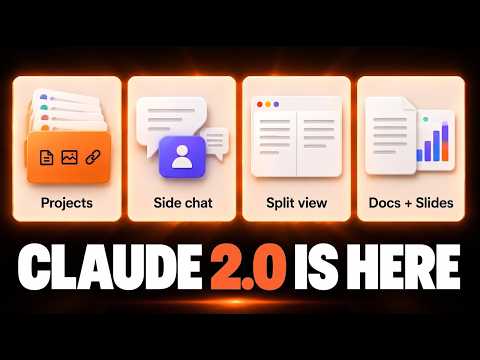
- Anthropic gruntownie przebudował aplikację Claude — doszły m.in. projekty uruchamiające wiele zadań z jednej rozmowy, rozmowy boczne, widok dzielony i jedno miejsce na wszystkie tworzone materiały.
- Projekt przestał być folderem z osobnymi rozmowami: to teraz jedna rozmowa, która na każde zlecenie otwiera osobny wątek — pełnoprawną sesję Claude meldującą się z powrotem w rozmowie głównej.
- Instrukcje projektu i jego pamięć docierają do wszystkich wątków; poprawka wymuszona w jednym z nich staje się częścią kontekstu każdego następnego.
- Wątki standardowo pracują w chmurze — utrzymują się po zamknięciu laptopa i dają się prowadzić z telefonu; gdy zadanie wymaga plików z dysku, wątek można uruchomić lokalnie.
- Z trzech braków wskazanych we wrześniu (tylko kod, tylko chmura, brak konektorów w rozmowie głównej) naprawiono dwa; konektory nadal obsługuje wątek, nie rozmowa główna.
- Nowe wątki ruszają domyślnie na modelu Opus w trybie wysokiego nakładu obliczeń, co najszybciej zużywa limity; projekty dostępne są tylko na planach Pro i Max, a na zespołowym zastępują je sesje zagnieżdżone.
- Rozmowy boczne pozwalają pytać o cokolwiek w trakcie trwającej pracy: widzą rozmowę główną, nie zaśmiecają jej i potrafią odesłać do niej konkretne wnioski.
- Sesja dostała czytelny układ: odhaczana na żywo lista zadań oraz karty środowiska, kontekstu (z przyciskiem sprężania), konektorów i wyników; w panelu bocznym doszły sekcje rozmów i widok dzielony.
- Dokumenty, slajdy i projekty graficzne wyszły z bety i są dostępne na każdym planie, również darmowym; dashboardy pozostają w becie na planach płatnych; wszystko obsługuje komentarze, historię wersji i publikację pod linkiem.
- Całość spina jedna aplikacja: co-work został wchłonięty przez czat, a projekt działa ponad oboma trybami — to jednak wciąż beta, a wątki chmurowe nie widzą umiejętności skonfigurowanych lokalnie.
10 najważniejszych takeaways — z kontekstem zastosowania
1.Projekt to kierownik zespołu, nie folder na rozmowy
Na czym polega: Nowy projekt w Claude to jedna rozmowa, która otwiera osobny wątek na każde zlecenie — każdy z nich działa jak pełna sesja i po skończonej pracy melduje się z powrotem. Wystarczy jedna wiadomość w stylu: „zaplanuj film, przygotuj post, napisz trzy otwarcia na LinkedIn”.
Jak stosować: Pakiety powiązanych zadań zlecaj jednym komunikatem. Karty pod wiadomością prowadzą do konkretnych wątków, w których możesz rozmawiać bezpośrednio, a ogólny status sprawdzasz pytaniem skierowanym do rozmowy głównej.
Na co uważać: Rozmowa główna koordynuje, a nie wykonuje — szczegółowe poprawki zostawiaj w wątkach, żeby główna nie zapchała się detalami.
2.Kontekst ustawiasz raz, poprawki rozchodzą się same
Na czym polega: Instrukcje projektu i jego pamięć są wspólne dla wszystkich wątków. Gdy w jednym z nich coś skorygujesz — na przykład ton wypowiedzi — każdy kolejny startuje już z tą poprawką.
Jak stosować: Na starcie wgraj do projektu przewodniki, wytyczne i wzorce, potem poprawiaj tam, gdzie zauważysz błąd, i pozwól, by pozostałe prace przejęły korektę.
Na co uważać: Poprawka trafia do wątków uruchamianych później — nie cofa się do tych, które już zakończyły pracę.
3.Zanim wystartujesz, zejdź z domyślnego Opusa
Na czym polega: Każdy nowy wątek startuje domyślnie na najmocniejszym modelu (Opus) w trybie wysokiego nakładu obliczeń — konfiguracji, która najszybciej zżera limity planu.
Jak stosować: Pierwszym krokiem po założeniu projektu jest wejście w jego ustawienia i decyzja, które zadania naprawdę wymagają pełnej mocy, a które poradzą sobie taniej.
Na co uważać: Przy wielu wątkach dziennie limity można wyczerpać przed południem — autor sam wskazuje to jako rzecz numer jeden do sprawdzenia.
4.Sprawdź plan: projekty tylko na Pro i Max
Na czym polega: Projekty dostępne są wyłącznie na planach Pro i Max. Na planie zespołowym zastępują je sesje zagnieżdżone: to ta sama idea, tylko że każda podsesja dostaje krótkie zlecenie od rozmowy głównej zamiast wspólnej pamięci — i działa lokalnie, nie w chmurze.
Jak stosować: W zespołach pisz podsescjom precyzyjne, samowystarczalne polecenia, zamiast zakładać, że „wiedzą” to, co ustalono gdzie indziej.
Na co uważać: Brak wspólnej pamięci oznacza, że każdą podsesję trzeba o poprawkach informować osobno.
5.Pytania na uboczu: rozmowa boczna zamiast przerywania
Na czym polega: Gdy Claude pracuje, a ty chcesz zapytać, ile jeszcze zostało, albo o coś zupełnie innego, otwierasz rozmowę boczną (trzy kropki w prawym górnym rogu). Widzi ona rozmowę główną do momentu otwarcia, ale nic z bocznej nie trafia do właściwej pracy.
Jak stosować: Otwieraj ich tyle, ile potrzebujesz — wszystkie są zapisywane. Sprawdzony patent autora: boczna rozmowa recenzuje tekst napisany w głównej i odsyła wyłącznie poprawki, które naprawdę mają znaczenie.
Na co uważać: Wgląd działa „do momentu otwarcia” — późniejszy przebieg rozmowy głównej boczna już nie śledzi.
6.Chmura plus telefon: praca trwa bez ciebie
Na czym polega: Wątki standardowo działają w chmurze, więc pracują dalej po zamknięciu laptopa — można je sprawdzić i pokierować nimi z telefonu.
Jak stosować: Dłuższe generowanie i analizy zlecaj do chmury przed przerwą, a postęp kontroluj z telefonu — laptop może w tym czasie pozostać zamknięty.
Na co uważać: Chmurowe wątki nie sięgną do plików, które masz tylko na dysku — do takich zleć wykonanie lokalne.
7.Zadania na plikach lokalnych wykonuj wątkiem na swoim komputerze
Na czym polega: Jeśli zadanie wymaga plików, których nie ma nigdzie indziej, można poprosić Claude, żeby dany wątek wykonał na twojej maszynie.
Jak stosować: Wątek lokalny wybieraj do pracy na dokumentach bez synchronizacji z chmurą; resztę zostaw w chmurze, żeby działała po zamknięciu laptopa.
Na co uważać: Wątki chmurowe nie wczytują umiejętności ani ustawień z twojego komputera — włącz je na koncie Claude, żeby miały do nich dostęp.
8.Higiena kontekstu: karta i sprężanie
Na czym polega: Karta kontekstu pokazuje, jak pełna jest rozmowa i co zajmuje miejsce, a przycisk sprężania (compact) każe Claude streścić dotychczasowy przebieg, żeby zrobić wolne miejsce.
Jak stosować: Przy długich sesjach zerkaj na tę kartę i sprężaj zawczasu; w projektach dodatkowo trzymaj szczegóły w wątkach, by rozmowa główna długo nie traciła ostrości.
Na co uważać: Sprężanie to streszczenie, nie kopia — część wcześniejszych detali pozostanie potem dostępna tylko w skrócie.
9.Sekcje i widok dzielony: koniec z szukaniem rozmów
Na czym polega: W panelu bocznym rozmowy grupuje się w sekcje (trzy kropki, nowa sekcja, przeciąganie), a widok dzielony stawia dwie rozmowy obok siebie.
Jak stosować: Sekcje załóż według obszarów pracy; widok dzielony włączaj, gdy jedno zadanie pracuje, a drugie wymaga twojej uwagi — patrzysz na oba bez przełączania.
Na co uważać: Sekcje porządkują rozmowy, nie pliki — dokumenty i grafiki trzymaj w widoku artefaktów i bibliotece projektu.
10.Artefakty na każdym planie: efekt pracy wychodzi z czatu
Na czym polega: Dokumenty, slajdy i projekty graficzne wyszły z bety i są na każdym planie, także darmowym. Każdy to artefakt — strona edytowana wspólnie z Claude, z komentarzami, historią wersji i publikacją pod linkiem. Dashboardy (beta, plany płatne) czerpią dane z konektorów.
Jak stosować: Nie zostawiaj efektów w rozmowie — twórz artefakty: plan w dokumencie, prezentację w slajdach, grafikę na social media. Fragment do poprawy komentujesz i odsyłasz Claude.
Na co uważać: Publikacja pod linkiem wypuszcza materiał poza aplikację — sprawdzaj, co i komu udostępniasz.
Redakcyjne tłumaczenie
Aplikacja od nowa
Najnowsza wersja aplikacji Claude to kompletna przebudowa, a wraz z nią przyszedł pakiet funkcji, które realnie zmieniają sposób pracy z tym narzędziem. Są więc projekty, które z jednej rozmowy uruchamiają kilka zadań naraz; rozmowy boczne, w których zapytasz o coś bez przerywania pracy; widok dzielony; nowy układ pokazujący na żywo, co Claude właśnie porabia; wreszcie jedno miejsce na wszystkie dokumenty, prezentacje i projekty graficzne, jakie stworzyłeś. Zaczynamy od nowych projektów — bo to one mogą przekonać cię do przesiadki z VS Code lub Cursora na aplikację desktopową.
Projekty: jedna rozmowa, która rozdziela robotę
Kiedyś projekt był folderem z rozmowami — i żadna z nich nie widziała pozostałych. Przy czymś większym to ty prowadziłeś pięć rozmów naraz i do każdej z osobna wklejałeś te same informacje wyjściowe. Dziś projekt to jedna rozmowa, która wykonuje pracę za ciebie. Zwracasz się do niej tak, jak zleca się zadania kierownikowi zespołu, a ona otwiera osobny wątek na każdą rzecz. Każdy wątek to pełnoprawna sesja Claude, która po skończonej robocie melduje się z powrotem w rozmowie głównej.
Oto projekt, w którym trzymam cały swój copywriting. Leżą w nim przewodnik mojego stylu, wytyczne dotyczące scenariuszy na YouTube i wskazówki do postów dla szkoły. Wysyłam teraz jedną wiadomość: „Zaplanuj film na ten tydzień, przygotuj szkic posta dla szkoły i napisz trzy mocne otwarcia na LinkedIn”. Jak widać, ruszyły trzy wątki — po jednym na zadanie. Każdy pokazuje w trakcie pracy swój plan, więc można patrzeć, jak odhacza kolejne kroki. Wątki pojawiają się jako karty pod moją wiadomością, więc mogę wejść w dowolną z nich i rozmawiać z tym właśnie wątkiem bezpośrednio.
A rozmowa główna cały czas wie, na czym stoją wszystkie wątki. Wystarczy zapytać, co słychać ze wszystkim, i dostaję odpowiedź, nie otwierając ani jednego. I ponieważ właściwa robota dzieje się w wątkach, rozmowa główna nie zapycha się detalami — nie traci ostrości przez cały czas trwania projektu.
Kontekst wprowadzasz raz
Cała ta konstrukcja działa dzięki jednej rzeczy: kontekst wchodzi do projektu jednorazowo. Instrukcje projektu i jego pamięć docierają do każdego wątku. Gdy więc poprawię coś w jednym z nich, każdy kolejny startuje z tą poprawką już wpisaną w kontekst. Pojedyncze rozmowy nie są już odosobnione — sięgają do ustaleń pozostałych.
Biblioteka projektu zbiera z kolei każdy plik, który dodałem, i każdy, który powstał w wątkach. Nic już nie ginie rozproszone po piętnastu różnych rozmowach.
Chmura, telefon i pliki na twoim dysku
Jest jeszcze rzecz, która szczególnie mi się podoba. Wątki działają zwykle w chmurze, więc pracują dalej, nawet gdy zamkniesz laptopa; możesz do nich zaglądać i pokierować nimi z telefonu. A jeśli zadanie wymaga plików, które istnieją tylko na twoim komputerze, poproś Claude, żeby ten wątek uruchomił na twojej maszynie.
Zauważysz też, że gdy w trakcie rozmowy poprosisz o coś niezwiązanego z tematem, Claude sam zaproponuje otwarcie nowego wątku. I bardzo dobrze — to zresztą zdrowy nawyk: jedna rozmowa na jedno zadanie.
Wrzesień: dwa z trzech braków naprawione
Gdy projekty debiutowały we wrześniu, nie miałem jeszcze do nich dostępu i wskazałem trzy braki: działały tylko w kodzie, tylko w chmurze, a rozmowa główna nie korzystała z konektorów. Dwa z tych zarzutów można już przekreślić — projekty działają także w zwykłym czacie, a wątki potrafią pracować na twoim komputerze. Rozmowa główna wciąż sama nie obsługuje konektorów, ale po prostu zleca to wątkowi — a to w praktyce daje ten sam efekt.
(Informacja dodatkowa: konektory to integracje Claude z zewnętrznymi narzędziami i danymi — pozwalają sięgać po informacje spoza samej rozmowy.)
Zanim zaczniesz: ustawienia i plany
Przed założeniem pierwszego projektu trzeba wiedzieć o dwóch rzeczach. Po pierwsze, każdy wątek startuje domyślnie na modelu Opus z wysokim nakładem obliczeń, a to konfiguracja najszybciej zjadająca limity — wejdź więc najpierw w ustawienia projektu i to sprawdź. Po drugie, projekty są na razie dostępne wyłącznie na planach Pro i Max. Na planie zespołowym zobaczysz w ich miejsce sesje zagnieżdżone: to ta sama idea, tylko że każda podsesja dostaje od rozmowy głównej krótkie zlecenie zamiast wspólnej pamięci i działa lokalnie, na twoim komputerze, a nie w chmurze.
(Informacja dodatkowa: Opus to najmocniejszy model Claude; „wysoki nakład obliczeń” oznacza tryb, w którym model poświęca zadaniu więcej czasu i zasobów — i szybciej zużywa limit.)
A jeśli nie masz planu Pro ani Max, nie wszystko stracone — w zwykłych sesjach czatu też pojawiło się kilka dobrych nowości.
Rozmowy boczne: pytania bez przerywania
Skoro robotę wykonują wątki, i tak będą ci się trafiać pytania, które nie należą do żadnego z nich. Claude jest w połowie listy zadań, a ty chcesz zapytać, ile mu zostało, albo sprawdzić coś zupełnie z innej beczki. Kiedyś miałeś dwa wyjścia: przerwać go albo wepchnąć dygresję w sam środek pracy. Teraz otwierasz rozmowę boczną i główne zadanie toczy się dalej tuż obok.
Klikasz trzy kropki w prawym górnym rogu i wybierasz rozmowę boczną. Otwiera się w osobnym panelu i może przeczytać całą rozmowę główną do tego momentu, więc od razu wie, o co chodzi. Nic z tego, o co zapytasz, nie trafia do rozmowy głównej. Możesz takich rozmów otworzyć ile chcesz, wszystkie są zapisywane, a rozmowa boczna potrafi nawet odesłać wiadomość do głównej. Ja używam jej do sprawdzania tego, co napisała rozmowa główna — i odsyłam tylko te poprawki, które naprawdę mają znaczenie.
Nowy wygląd sesji: lista zadań i karty
Tak wygląda praca wewnątrz projektu. Ale sama sesja też przeszła remont i prezentuje się o wiele przyjaźniej niż dawny, przytłaczający wygląd Claude Code. Gdy Claude układa plan, w samej rozmowie pojawia się lista zadań, odhaczanych na bieżąco. Obok rozmowy mieści się zestaw kart. Karta środowiska pokazuje, w którym folderze działa sesja i czy lokalnie, czy w chmurze, a oprócz tego ma przełącznik zdalnego sterowania, dzięki któremu rozmowę możesz kontynuować z telefonu. Karta kontekstu informuje, jak pełna jest rozmowa i co zajmuje najwięcej miejsca, i ma przycisk sprężania (compact) — w praktyce Claude streszcza wtedy dotychczasowy przebieg, żeby zrobić wolne miejsce. Dalej jest karta konektorów oraz karta wyników ze wszystkimi plikami, które sesja stworzyła albo użyła.
Porządek w panelu i widok dzielony
W panelu bocznym rozmowy można teraz porządkować w sekcje: klikasz trzy kropki obok dowolnej rozmowy, tworzysz nową sekcję, nadajesz jej nazwę i przeciągasz do niej kolejne rozmowy. Szczerze mówiąc, sama ta funkcja oszczędziła mi mnóstwo czasu przy szukaniu starych rozmów.
Dochodzi do tego widok dzielony. Przeciągasz rozmowę z panelu bocznego do tej, w której akurat jesteś, albo klikasz trzy kropki i wybierasz „Otwórz w widoku dzielonym” — i masz dwie rozmowy obok siebie. Możesz mieć oko na dwa zadania naraz, nie przeskakując między nimi.
A jeśli nie czujesz się technicznie, ucieszą cię jeszcze dwie rzeczy. W panelu plików możesz sam otworzyć dokument i poprawić go ręcznie, a stronę internetową obejrzeć we wbudowanej przeglądarce. Ctrl+O przełącza natomiast między zwięzłym a gadatliwym trybem myślenia — możesz więc schować techniczne szczegóły i widzieć wyłącznie, co Claude robi.
Dokumenty, slajdy, grafiki i dashboardy
To tyle o sesji. Ale też to, co powstaje w Claude, nie mieszka już w rozmowie. Dokumenty, slajdy i projekty graficzne wyszły z bety w październiku i są dostępne na każdym planie, również darmowym. Każdy z nich jest artefaktem — w praktyce stroną, którą edytujesz razem z Claude — a wszystkie artefakty trafiają do jednej listy, widoku artefaktów.
Dokumenty to w gruncie rzeczy Dokumenty Google z zakładkami; plan tego filmu jest właśnie takim dokumentem. Slajdy tworzą prezentację, którą możesz pokazać wprost z Claude albo pobrać jako plik PowerPoint. Projekty graficzne dają płótno na posty do mediów społecznościowych albo prostą stronę docelową. A dashboardy — na razie w becie, na planach płatnych — czerpią dane z twoich konektorów i trzymają liczby na bieżąco.
W każdym z tych materiałów możesz skomentować wybrany fragment i odesłać go Claude do poprawy, zajrzeć w historię wersji albo opublikować pod linkiem i podzielić się z zespołem. Co do plików: biblioteka projektu gromadzi wszystko, co dodałeś, i wszystko, co powstało w wątkach. Szkic posta dla szkoły z wcześniejszego przykładu leży tam po prostu gotowy do użycia.
Dlaczego liczy się to, że wszystko jest w jednej aplikacji
Mamy więc wszystkie elementy. Teraz pytanie: dlaczego w ogóle ma znaczenie, że to jedna aplikacja? Do tej jesieni pierwszą decyzją było, którego Claude otworzyć. Pytanie zadawałeś w czacie, zadanie oddawałeś co-workowi, a jeśli praca dotykała twoich plików, trzeba było przemóc się do Claude Code. Co-work został teraz wchłonięty przez czat — zostały więc dwa wejścia — a projekt działa ponad oboma.
(Informacja dodatkowa: co-work to wcześniejszy tryb Claude do wspólnej pracy nad zadaniami; po ostatnich zmianach jego rolę przejął zwykły czat.)
Jeśli nie jesteś techniczny, przestajesz wybierać narzędzie i po prostu raz ustawiasz kontekst. Instrukcje, pamięć, pliki i konektory trafiają w jedno miejsce i korzysta z nich każda część Claude — czy jesteś w czacie, w kodzie, czy na telefonie. Aplikacja działa z każdym plikiem na twoim komputerze, to właśnie w niej Anthropic wydaje nowości w pierwszej kolejności, a po tej przebudowie nie wygląda już jak terminal.
Co jeszcze nie działa
Przyznaję: to jeszcze nie produkt skończony. Projekty wciąż są w becie na planach Pro i Max, a wątki chmurowe nie wczytują umiejętności ani ustawień z twojego komputera — żeby wątki miały do nich dostęp, musisz je włączyć w swoim koncie Claude.
A przy większych przedsięwzięciach, gdzie potrzebuję długofalowych decyzji i pamięci pod własną kontrolą, nadal używam naszego Agentech OS. Ale przy większości skupionych zadań — jak ten film — pracuję już w projekcie.
(Informacja dodatkowa: Agentech OS i Agentech Academy to produkty autora filmu — warto o tym pamiętać, czytając jego rekomendacje.)
Jeśli chcesz w ciągu najbliższych trzydziestu dni oddać Claude jeden cały proces, nasz nowy kurs w Agentech Academy znajdziesz jako pierwszy link w opisie. Zostaw łapkę w górę, zasubskrybuj kanał i do zobaczenia w kolejnym materiale.