
O czym jest ten film
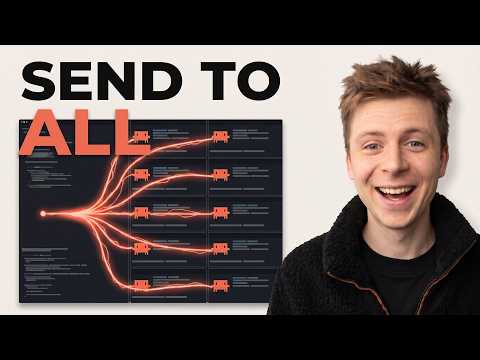
- Krótki, praktyczny pokaz sterowania wieloma czatami Claude Code z jednego okna głównego — tzw. orkiestratora.
- Funkcja działa zarówno w terminalu, jak i w aplikacji desktopowej.
- Demo: do dziesięciu czatów naraz leci jedno polecenie — przywitanie i żart o ziemniakach (potem wersja z żartem o owocach).
- Konfiguracja od zera: autor uruchamia cztery czaty, wszystkie domyślnie na modelu Sonnet 5.5 w wariancie medium.
- Czat główny dostaje mocniejszy model (Opus) i wysoki poziom wysiłku, ustawione komendą /model.
- Nazwy sesji można nadawać ręcznie albo zlecić to orkiestratorowi (w demo: „agent B, C i D”, „Richard”, „Thomas”, losowe nazwy).
- Do zespołu da się włączyć także wcześniejsze sesje i dokładanie kolejnych agentów, a nawet całych zespołów (teams) w trakcie pracy.
- Przykład z praktyki autora: zespół marketingowy z agentami oddegranymi role — CEO, blogi, leady, reklamy.
- Kluczowa rada: polecenia do poszczególnych okien formułuje orkiestrator, bo — zdaniem autora — nikt nie napisze lepszych promptów dla Claude’a niż sam Claude.
- Skala rzędu 10–30 agentów zależy od limitu tokenów; zewnętrzne narzędzia (tmux, cmux) stają się zbędne, bo orkiestracja jest natywna.
10 najważniejszych takeaways — z kontekstem zastosowania
1.Orkiestracja wielu czatów jest wbudowana w Claude Code
Na czym polega: Jeden czat potrafi wysyłać polecenia do wielu innych czatów naraz — w terminalu i w aplikacji desktopowej. Nie trzeba nic doinstalowywać ani sklejać zewnętrznymi skryptami.
Jak stosować: Otwórz jeden czat główny i kilka czatów-agentów, a potem w głównym napisz np. „wyślij do wszystkich wiadomość i każ wykonać zadanie X”.
Na co uważać: To funkcja Claude Code, a nie zwykłego czatu w przeglądarce — upewnij się, że pracujesz we właściwej aplikacji i jej aktualnej wersji.
2.Jedno polecenie trafia do każdego agenta z osobna
Na czym polega: Orkiestrator sam rozbija polecenie na osobne wiadomości do każdego okna. W demo do dziesięciu czatów poszło jedno zlecenie: przywitaj się i opowiedz żart o ziemniakach — i każde okno wykonało swoją część.
Jak stosować: Formułuj polecenie raz, w czacie głównym, wskazując odbiorców: „wszyscy”, konkretny zespół albo agent po nazwie.
Na co uważać: Każdy agent realnie wykonuje pracę i zużywa tokeny — przy dziesiątkach okien rachunek rośnie szybko.
3.Mocniejszy model tylko dla orkiestratora
Na czym polega: Autor ustawia czat główny na Opusie, a agentów zostawia na tańszym Sonnecie. Logika prosta: rozdzielaniem zadań ma się zajmować „mądrzejsza głowa”, wykonawcy mogą być tańsi.
Jak stosować: Przełącz orkiestratora na najmocniejszy dostępny model, a czaty robocze zostaw na domyślnym — tak optymalizujesz stosunek jakości do kosztów.
Na co uważać: Mocniejszy model w czacie głównym sam w sobie kosztuje więcej, zwłaszcza gdy koordynuje dużo agentów — używaj go tam, gdzie faktycznie sterujesz zespołem.
4.Komenda /model: wybór modelu i poziomu wysiłku
Na czym polega: Slash command /model pozwala w danym czacie przełączyć model (np. z Sonnet na Opus) i ustawić poziom wysiłku (effort) — czyli to, jak mocno model przykłada się do zadania. W demo autor ustawił orkiestratorowi wysoki poziom.
Jak stosować: Wpisz /model w czacie, który chcesz skonfigurować, wybierz model i poziom wysiłku — najlepiej zanim ruszy praca całego zespołu.
Na co uważać: Ustawienia modelu dotyczą konkretnej sesji — łatwo zapomnieć o jednym z okien i zostawić je na słabszym lub droższym modelu.
5.Nazwy sesji możesz zlecić samemu orkiestratorowi
Na czym polega: Okno można przemianować ręcznie, ale szybciej jest napisać w czacie głównym: „przemianuj pozostałe trzy agenty na B, C i D” — i orkiestrator zrobi to za ciebie. W demo tak powstały „Richard”, „Thomas” i agenci z losowymi nazwami.
Jak stosować: Nadawaj nazwy funkcyjne (rola, temat zadania), bo potem w poleceniach wskazujesz agentów właśnie po nazwie.
Na co uważać: Delegując zmiany nazw, sprawdź efekt — niedoprecyzowane polecenie może przynieść nazwy, których się nie spodziewałeś.
6.Skład zespołu jest elastyczny
Na czym polega: Zespół nie musi powstawać wyłącznie z nowo otwartych okien. Można przemianować stare sesje i włączyć je do współpracy, dokładać kolejnych agentów w trakcie pracy albo tworzyć całe podzespoły (teams).
Jak stosować: Gdy zadanie się rozrośnie, dopisz w czacie głównym prośbę o utworzenie kolejnych agentów; gdy potrzebujesz porządku — pogrupuj ich w zespoły.
Na co uważać: Stara sesja pamięta swój wcześniejszy kontekst — upewnij się, że historia tamtej rozmowy nie zaburzy nowego zadania.
7.Nie klep promptów do każdego okna — niech pisze je orkiestrator
Na czym polega: Zdaniem autora nikt nie napisze lepszych promptów dla Claude’a niż sam Claude. Dlatego zamiast ręcznie wklejać polecenia do każdego okna, mówi się orkiestratorowi, czego się chce, a on formułuje wiadomości do poszczególnych agentów.
Jak stosować: Komunikuj intencję wprost („przekaż wszystkim, żeby…”), a sformułowanie zostaw czatowi głównemu — w demo orkiestrator przekazał dokładnie: „opowiedz Danielowi żart o ziemniakach”.
Na co uważać: Orkiestrator parafrazuje twoje polecenie — przy precyzyjnych wymaganiach zajrzyj, co dokładnie zostało wysłane do agentów.
8.Najpierw plan z głównym czatem, potem armia agentów
Na czym polega: Przy większym projekcie autor zaleca odwrotną kolejność, niż mogłoby przyjść do głowy: najpierw ułożyć plan z orkiestratorem na mocniejszym modelu, dopiero potem uruchamiać wielu agentów naraz.
Jak stosować: Sesja planistyczna w czacie głównym → rozdzielenie zadań między agentów → kontrola postępów z jednego okna.
Na co uważać: Skala 10–30 agentów zależy od limitów tokenów — każdy z nich wykonuje realną pracę, więc koszty rosną liniowo z liczbą okien.
9.Sprawdzony wzór: zespół agentów oddegranych role
Na czym polega: Autor używa tej samej mechaniki w codziennym marketingu: osobni agenci dla roli CEO, blogów, leadów i reklam — czasem w połączeniu z jego własnym, domowym systemem.
Jak stosować: Pomyśl o zespole jak o obsadzie ról: każda nazwa okna to jedna funkcja, a orkiestrator kieruje całą ekipą.
Na co uważać: Sam autor zaznacza, że włącza ten system tylko wtedy, gdy jest potrzebny — przy drobnym zadaniu jeden czat w zupełności wystarczy.
10.Zrezygnuj ze zewnętrznych narzędzi
Na czym polega: Ponieważ orkiestracja jest natywna w Claude Code, pośrednie rozwiązania typu tmux czy cmux przestają być konieczne — Claude sam został zaprojektowany do sterowania wieloma sesjami.
Jak stosować: Jeśli dotąd ogarniałeś równoległe agentów przez tmux lub podobne narzędzia, przetestuj wbudowaną funkcję — konfiguracja jest prostsza.
Na co uważać: Nie każde zadanie uzasadnia rozbudowany zespół — czytelność i koszty rosną wraz z liczbą okien.
Redakcyjne tłumaczenie
Wprowadzenie: jeden czat, wiele agentów
Dziś pokażę wam, jak sterować wieloma czatami za pomocą jednego agenta Claude — zarówno w aplikacji desktopowej, jak i w terminalu.
Terminal: jedno polecenie dla dziesięciu czatów
Zacznijmy od terminalu. Mam otwarte dziesięć osobnych czatów. Jednym poleceniem wysyłam do wszystkich wiadomość powitalną i każę opowiedzieć żart o ziemniakach. Oto odpowiedź jednego z nich. Zaraz robię to samo po raz drugi: „Hej Claude, wyślij każdemu papaję, kiwi, mango — wszystkie owoce, jakie mamy w arsenale — i każ opowiedzieć żart o owocach”. I znowu widać przykładową odpowiedź.
Jak widać, nawet w terminalu polecenie od razu trafiło do każdego okna z osobna. Ta funkcja jest już wbudowana w Claude, a jej uruchomienie jest dużo prostsze, niż mogłoby się wydawać. Dokładnie to samo działa na desktopie — mam tam zresztą także zespoły (teams). Można stworzyć kilka osobnych ekip i jednym ruchem posłać polecenie do wszystkich.
Od zera: cztery agenty i mocniejszy model dla orkiestratora
No dobrze — jak to zrobić? Czy to działa naprawdę? Tak: to funkcja wbudowana w Claude Code, dostępna zarówno w terminalu, jak i w aplikacji desktopowej. W każdej chwili można też zmienić nazwę dowolnej sesji. Ale chyba najlepiej zacznę od początku — dla porządku pozamykam wszystkie te czaty i pokażę, jak uruchomić całość u siebie, bo to naprawdę proste.
I od razu ważna uwaga: orkiestratorowi — czyli czatowi głównemu, który rozdziela polecenia — warto podpiąć mocniejszy model. Ja wybieram Opusa.
(Informacja dodatkowa: Opus i Sonnet to klasy modeli Claude — Opus jest mocniejszy i droższy, Sonnet tańszy i szybszy.)
Na potrzeby tego demo w terminalu odpalę tylko cztery czaty. Otwieram je po kolei — w każdym siedzi Claude. Domyślnie wszystkie działają na Sonnet 5.5 w wariancie medium. W czacie głównym wpisuję komendę /model, wskazuję Opusa, a poziom wysiłku (effort) — czyli to, jak mocno model przykłada się do zadania — ustawiam na wysoki. Dokładnie tak ma pracować mój orkiestrator.
Nadawanie nazw: ręcznie albo delegując
Teraz pora na nazwy. Można to zrobić ręcznie — nazwijmy sesję na przykład „agent A” — albo zlecić sprawę samej rozmowie. Piszę więc: „Hej, chcę, żebyś przemianował pozostałe trzy agenty na agenta B, C i D”. I gotowe — to przykład jednej z takich zmian.
Desktop: nawet stare czaty się przydadzą
To samo wygląda w aplikacji desktopowej. Otwieram nowy czat: „Hej, będziemy pracować nad kilkoma nowymi rzeczami. Daj znać, kiedy będziesz gotowy”. Wiem, celowo banalny prompt — chcę tylko pokazać, jak to widzi zwykły użytkownik.
Chcesz mieć wiele czatów? Otwierasz ich tyle, ile potrzebujesz, a nawet możesz sięgnąć po sesje z przeszłości — u mnie widać np. „testing”, „jeden”, „dwa”, „trzy”, „yo, yo, yo”. Mamy więc trzy czaty równolegle, a do tego dwa kolejne: „new work session” i „demo chat”. Proszę bardzo: „przemianuj jeden na Richard, drugi na Thomas”. I to jest właśnie przykład tego, jak można to zrobić — agent wykonał obie zmiany. Na kolejne polecenie utworzy zresztą trzech nowych agentów z losowymi nazwami. I na tym koniec.
Zastosowanie w praktyce: zespół marketingowy
W ten sam sposób, w aplikacji desktop Claude, buduje się całe zespoły czatów. W moim przypadku to marketing: mamy agentów oddegranych role — CEO, blogi, leady, reklamy — jest ich całkiem sporo. I dokładnie na tym systemie pracujemy. Korzystamy z niego również w połączeniu z naszym domowym systemem, choć nie zawsze, bo nie zawsze jest potrzebny. Ale to dobry przykład: znowu widać, jak sam agent tworzy kolejnych agentów. Wszystko, co mnie to kosztowało, to jeden prosty prompt. Tyle samo będzie kosztować was — bo całość jest w pełni zintegrowana z Claude Code.
Jak płyną komunikaty
A teraz spójrzcie, co się wydarzyło, gdy powiedziałem: „oto wiadomość od Daniela”. Odsunę nieco to okno, żeby dokładnie widać było, o co chodzi. Tutaj doszła wiadomość od mojego orkiestratora — u mnie nazywa się on „Demo Claude Harness” — o treści: „Proszę, opowiedz Danielowi żart o ziemniakach”. Rozwinę ją, żeby widać było całość. Wiadomość przyszła od tego agenta, czyli od orkiestratora, dokładnie w takiej formie, w jakiej zleciłem.
Dobre praktyki: plan, mocniejszy model, skala
Teraz wy również możecie wykorzystać to do realnej pracy — nie musicie jak szalony klepać promptów w każdym oknie po kolei. I to jest jedna z najlepszych praktyk, bo nikt nie napisze lepszych promptów dla orkiestratora niż sam Claude.
Jeśli więc chcecie w przyszłości zrobić z tego pełnoprawny warsztat, najpierw ułóżcie plan z głównym orkiestratorem. Postawcie go na mocniejszym modelu. Następnie możecie uruchomić wielu agentów naraz i sterować dziesięcioma, dwudziestoma, trzydziestoma — tyle, na ile pozwolą wam tokeny. To jeden z najlepszych sposobów na zarządzanie wieloma agentami jednocześnie, a działa i w terminalu, i w aplikacji desktopowej. I jest przy tym naprawdę banalnie prosty.
Jeśli chcecie na przykład zaplanować bloga, wystarczy napisać: „zaplanujmy stworzenie bloga” — zwłaszcza jeśli korzystacie z naszych skillsów.
(Informacja dodatkowa: „skills” to pakiety gotowych umiejętności dla Claude Code — zestawy instrukcji opisujących, jak model ma wykonywać określony rodzaj zadań.)
Zamiast tmux i cmux
I to jest dokładnie jeden z najlepszych sposobów — bez zewnętrznych narzędzi sterujących, tmux, cmux i innych rozwiązań, po które ludzie sięgają. Możecie po prostu używać Claude bezpośrednio, bo właśnie do tego go zaprojektowano.
(Informacja dodatkowa: tmux to popularne narzędzie terminalowe do zarządzania wieloma sesjami; cmux służy do równoległego uruchamiania wielu instancji Claude Code.)
Mam nadzieję, że się przyda. Trzymajcie się!