
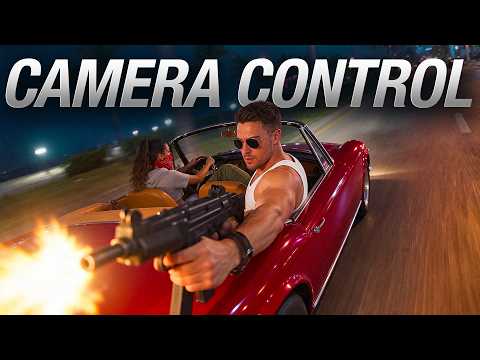
O czym jest ten film
- Autor prezentuje swój darmowy „system reżyserski” w Blenderze, którym wyreżyserował otwierającą scenę w stylu GTA — cięcia, aktorstwo i ruchy kamery.
- Stack narzędzi: aplikacja Claude z zakładką Claude Code, Blender i wtyczka Higgsfield; opcjonalnie sterowanie kamerą iPhone’em przez kod QR.
- Motywacja jest ekonomiczna: sam prompt tekstowy bywa nieprzewidywalny, a każda generacja kosztuje kredyty — wideo referencyjne z Blendera daje kontrolę zanim uruchomimy model.
- Workflow opiera się na umiejętności „blockout”: Claude buduje prostą, szarą sekwencję z pasiastymi pastylkami w rolach postaci; podgląd w Blenderze pod spację, bez renderowania.
- Sercem systemu jest pętla poprawek z Claude’em: oglądasz wynik, dajesz uwagi, Claude przebudowuje sekwencję — i tak do skutku.
- Assety (postacie, lokacje, rekwizyty) tworzy się w Cinema Studio na Higgsfield; zrzut ekranu z nazwami elementów pozwala Claude’owi automatycznie otagować je w prompcie.
- Generowanie odbywa się modelem Seedance 2.5 — najpierw w tańszym trybie roboczym, finał w 1080p; lokacje powstają w Seedream 5.5.
- Autorski trik na spójne lokacje: zrzut lokacji z Blendera służy jako referencja dla modelu obrazu, dzięki czemu wygenerowana scena zawiera te same elementy co sekwencja.
- Trzy przykłady krok po kroku: trójstronna konfrontacja z bronią, pościg samochodowy śledzony przez drona FPV i wieloujęciowa ucieczka przed policją.
- Główna lekcja z materiału: sekwencje wieloujęciowe warto trzymać krótkie (około 15 sekund), bo krótszy prompt to mniejsze ryzyko, że model coś zmyśli.
10 najważniejszych takeaways — z kontekstem zastosowania
1.Najpierw reżyseruj, dopiero potem generuj
Na czym polega: Sam prompt tekstowy nie daje kontroli — model może zrozumieć opis inaczej, niż zakładałeś, a każda próba kosztuje kredyty. Makieta sceny w Blenderze pełni rolę wideo referencyjnego i pozwala dopracować ruch kamery oraz układ sceny za darmo.
Jak stosować: Zanim cokolwiek wygenerujesz, zbuduj sekwencję przez Claude Code (umiejętność „blockout”), obejrzyj ją w podglądzie pod spację, popraw w kilku rundach — i dopiero wtedy przechodź do modelu wideo.
Na co uważać: To etap planowania, nie produkcji. Podgląd jest celowo szary i uproszczony; o wygląd dba dopiero generowanie, nie makieta.
2.Mniej znaczy lepiej: pasiaste pastylki zamiast ludzkich sylwetek
Na czym polega: Postacie w makiecie to jaskrawe, pasiaste „pastylki”. Na szarym tle nic ich nie przypomina, więc model łatwo je namierza, a ich całkowita neutralność chroni finalne wideo przed przejęciem wyglądu makiety.
Jak stosować: Trzymaj makietę maksymalnie prostą. Detale — rękę z bronią, odwracającą się głowę — dodawaj tylko wtedy, gdy chcesz doprecyzować akcję w konkretnym ujęciu.
Na co uważać: Realistyczne ludzkie sylwetki w referencji mogą „przeciec” do wyniku: zamiast sterować ujęciem, przypadkiem zdefiniujesz jego wygląd.
3.Zablokuj dialog przed zbudowaniem sekwencji
Na czym polega: Claude potrzebuje dokładnej treści dialogu, żeby rozplanować sekwencję z zapasem czasu na każdą kwestię. Bez tego pauzy i reakcje nie zmieszczą się w ciasnych ujęciach.
Jak stosować: Przekaż pełny dialog już przy pierwszym poleceniu i poproś, żeby scena miała oddech — miejsce na reakcje bohaterów.
Na co uważać: Dialog napisany tak, jak ludzie mówią naprawdę — z wtrąceniami, przerywaniem sobie i urwanymi zdaniami — brzmi o wiele mniej sztucznie niż zdania proste z podręcznika.
4.Pętla poprawek: oglądasz — notujesz — przebudowujesz
Na czym polega: Cały system opiera się na szybkim cyklu: podgląd w Blenderze (spacja), powrót do Claude’a z notatkami, przebudowa sekwencji. Uwagi typu „mniej szarpania kamery” czy „krótka pauza na Michale” wprowadza się w kilka minut.
Jak stosować: Formułuj uwagi konkretnie i porcjami, zamiast przepisywać całą sekwencję za jednym razem.
Na co uważać: Każda runda kosztuje czas. Przy prostych scenach warto z góry ustawić granicę iteracji i przejść do generowania.
5.Testuj w trybie roboczym, finalizuj w wysokiej rozdzielczości
Na czym polega: Seedance 2.5 ma tryb roboczy: gorsza jakość za mniejszą liczbę kredytów, idealna do wychwycenia błędów. Autor przeszedł od pierwszego szkicu do finału w dwóch generacjach roboczych i jednym przegenerowaniu w 1080p.
Jak stosować: Pierwszą i drugą generację rób zawsze w trybie roboczym; dopiero zatwierdzoną wersję przegeneruj w pełnej jakości.
Na co uważać: Błędy „aktorstwa” (np. zbyt sztywna gra) poprawia się w makiecie i prompcie, nie samym przegenerowaniem — model powtórzy układ, więc musi dostać lepsze wskazówki.
6.Sekcja promptu o statusie referencji jest obowiązkowa
Na czym polega: Prompt musi zawierać fragment, który jasno mówi modelowi: materiał z Blendera to wyłącznie szkic układu sceny i jego wygląd nie podlega kopiowaniu.
Jak stosować: Umiejętności autora („shot list director”) i Joeya („shot caller”) mają taką sekcję wbudowaną; przy własnym prompcie dopisz ją ręcznie.
Na co uważać: Bez tej sekcji model może przenieść szarą, uproszczoną estetykę makiety do finalnego materiału.
7.Trik na spójne lokacje: zrzut z Blendera jako referencja obrazu
Na czym polega: Gdy sekwencja jest gotowa, prosisz Claude’a o „zdjęcie” lokacji z Blendera. Ten obraz podajesz modelowi obrazowemu (autor użył Seedream 5.5), a wygenerowana lokacja zawiera te same elementy, które faktycznie występują w scenie.
Jak stosować: Rób osobne zrzuty dla każdej przestrzeni (ulica, kuchnia, restauracja) i generuj z nich lokacje, zamiast opisywać scenę od zera.
Na co uważać: Trzymaj się jednego modelu obrazu w całym projekcie, żeby wygląd nie skakał między ujęciami.
8.Telefon jako operator kamery — do delikatnego drgania, nie do akrobacji
Na czym polega: Wtyczka Higgsfield pozwala zeskanować kod QR i poruszać kamerą w Blenderze telefonem. Najlepsze zastosowanie to naturalne, ręczne drganie kadru w ujęciach, które inaczej wychodzą zbyt wystudiowane.
Jak stosować: Po zbudowaniu sekwencji dodaj krótki ruch telefonem tam, gdzie materiał potrzebuje życia — efekt przenosi się do finalnego wideo.
Na co uważać: Skomplikowanych ruchów kamery nie warto nagrywać w ten sposób; precyzyjniej opisać je Claude’owi.
9.Automatyczne tagowanie assetów zrzutem ekranu z nazwami
Na czym polega: W Cinema Studio zapisujesz postacie, lokacje i rekwizyty jako elementy, robisz zrzut ekranu z listą nazw i pokazujesz go Claude’owi — od tej pory generowany prompt sam otaguje każdy element.
Jak stosować: Przyjmij spójną, opisową konwencję nazewniczą od początku projektu i przesyłaj świeży zrzut po każdej większej zmianie zestawu assetów.
Na co uważać: Chaotyczne nazwy oznaczają błędne tagi w prompcie, a przez to błędne podstawienie assetów przy generowaniu.
10.Sekwencje wieloujęciowe tnij do około 15 sekund
Na czym polega: Im dłuższa sekwencja wieloujęciowa, tym dłuższy prompt i większe ryzyko, że model po drodze coś zmyśli. Autor złożył finalną scenę z dwóch osobnych ujęć i uznaje krótkie odcinki za największą lekcję z całego materiału.
Jak stosować: Dłuższe historie dziel na samodzielne 15-sekundowe sekwencje i łącz je w montażu.
Na co uważać: Przy długich sekwencjach liczba rund poprawek rośnie lawinowo — każda zmiana dotyczy większego kawałka materiału.
Redakcyjne tłumaczenie
Otwarcie: scena, którą wyreżyserował Blender
— Dobra, panowie. Tylko jeden z nas dostaje tę rolę. Jak więc chcecie to rozegrać?
— Osiemnaście lat czekam na tę chwilę, przyjacielu. Osiemnaście lat. Słuchaj, nikt nie…
— Trzynaście lat, Mikey. Trzynaście lat gry dobrego chłopca. Skończyłem z czekaniem.
— Przykro mi, panowie, ale ta rola jest już zajęta.
— No dobrze. Powiedz mi przynajmniej, że je masz.
— Że mam co?
— Diamenty ze schowka.
— A ja myślałem, że to ty je zabrałaś.
— Wyluzuj, kochanie. Robię to zawodowo.
[śmiech]
Wszystko, co właśnie obejrzeliście, wyreżyserowałem w Blenderze. Cięcia, grę aktorską, a nawet ruchy kamery. I to wszystko za sprawą mojego nowego systemu reżyserskiego w Blenderze, który oddaję wam za darmo. Pokażę, jak skonfigurować całość samodzielnie — razem ze wszystkimi moimi trikami i wpadkami — żebyście mogli tworzyć lepsze filmy AI.
Jeśli śledzicie kanał od dłuższego czasu, wiecie, że eksperymentowałem już ze sterowaniem filmami AI z Blendera. Ostatnio jednak sporo nad tym systemem pracowałem i nauczyłem się mnóstwa nowych sztuczek. Uważam, że w końcu mam narzędzie, które udźwignie wszystko — od prostych ruchów kamery po rozbudowane historie z wielu ujęć.
Konfiguracja: trzy programy i jeden wpis na blogu
Zacznijmy od instalacji. Przygotowałem dla was prosty przewodnik konfiguracji — znajdziecie go we wpisie na blogu, a link do niego w opisie filmu.
Jeśli chcecie mieć dokładnie to samo środowisko, z którego korzystam, łącznie z opcją sterowania kamerą iPhone’em, najpierw zainstalujcie aplikację Claude na komputer, Blender, a następnie wtyczkę Higgsfield do Blendera. A jeśli nie zależy wam na kamerze sterowanej telefonem albo w ogóle nie korzystacie z Higgsfield — zdecydowaną większość rzeczy z tego materiału zrobicie samą aplikacją Claude i Blenderem.
We wpisie na blogu czekają też wszystkie assety i wszystkie prompty użyte w filmie. Podziękowania dla Higgsfield za sponsoring oraz za dostęp i kredyty, dzięki którym mogłem ten system porządnie dopracować.
Po co Blender, skoro są prompty?
Może teraz myślicie: po co w ogóle ten Blender i Claude Code, skoro wszystko wygląda na skomplikowane? Obiecuję — nie jest. Ja sam nie miałem pojęcia, jak robić w Blenderze złożone rzeczy, i wy też nie musicie. A Claude Code w aplikacji komputerowej to po prostu zwykły Claude, z tą różnicą że potrafi sięgać do plików i programów na waszym komputerze.
Robimy to wszystko po to, żeby odzyskać kontrolę nad generowaniem filmu — zanim klikniecie „generuj” i spalicie całą pulę kredytów na nieudanym prompcie. Problem z samym opisem tekstowym jest taki, że nie wiadomo, jak model go zinterpretuje. Nawet starannie rozpisany, długi prompt nie gwarantuje, że konkretne detale wyjdą tak, jak chcecie.
I właśnie w tym miejscu wkracza mój system. Nadal pracujemy na porządnie zbudowanym prompcie i assetach wysokiej jakości, ale dochodzi do tego wideo referencyjne z ruchami i kątami kamery — a to daje wam ogromnie większą pewność, zanim wydacie kredyty w modelu wideo. Najlepsze, że starałem się uprościć całość do granic możliwości: wystarczy rozmawiać z Claude’em i opowiadać mu o swoim pomyśle. Nie musicie mieć najmocniejszego, najnowszego modelu — ja zwykle pracuję na Opusie z wysokimi ustawieniami, a większość prostych ujęć dałaby się zrobić nawet na Sonnecie.
(Informacja dodatkowa: Higgsfield to platforma do generowania wideo AI z trybem pracy projektowej Cinema Studio; Seedance to model wideo, a Seedream — model obrazu, oba od ByteDance.)
Pierwsza scena: trójstronna konfrontacja
Skoro GTA VI wchodzi do sklepów w przyszłym tygodniu, musiało się znaleźć coś w klimacie serii. Zaczynamy od konfrontacji, w której każdy celuje do każdego.
(Informacja dodatkowa: Michael („Mikey”) i Trevor to bohaterowie GTA V — scena bawi się konwencją serii, a premiera GTA VI była w momencie publikacji tydzień dalej.)
Mając wszystko zainstalowane, otwieracie aplikację Claude i przechodzicie do zakładki Claude Code. Klikacie „nowy projekt”, otwieracie folder blockout i prosicie o użycie umiejętności blockout, a potem po prostu opisujecie swój pomysł. W zależności od tego, jak szczegółowy był opis, Claude dopyta o kilka rzeczy — obiektywy, kąty kamery i tym podobne — żeby od razu trafić jak najbliżej waszej wizji. Następnie Claude Code sięga po Blender i buduje całą sekwencję za was. Bez renderowania.
Żeby system działał szybko i nie obciążał komputera, zaprojektowałem go tak, że otwiera projekt w Blenderze, a wy podglądacie efekt w oknie widoku, wciskając spację — zamiast czekać za każdym razem na render. Ten podgląd to bardzo prosta, szara scena z pasiastymi, kolorowymi pastylkami w roli dublerów postaci.
Makietowe pastylki — dlaczego mniej znaczy lepiej
Pewnie zastanawiacie się, czemu te pasiaste pastylki, a nie coś, co chociaż przypomina człowieka? Jest kilka powodów. Po pierwsze, jaskrawa pasiasta figura nie wygląda jak nic innego w tej surowej scenie — wyraźnie się wyróżnia i model AI bez trudu ją namierza. Po drugie, skoro to zwykła pastylka, nie ma ryzyka, że jej wygląd czy „aktorstwo” przejdzie do finalnego materiału.
Zależnie od potrzeb dodaję czasem pastylkom drobiazgi — rękę z bronią albo odwracającą się głowę — żeby doprecyzować, co ma się wydarzyć. Ale przy większości ujęć działa zasada: im mniej, tym lepiej. Trzymamy się maksymalnej prostoty.
I jeszcze jedno: jeśli finalna scena ma zawierać dialog, koniecznie przekażcie Claude’owi jego dokładną treść. Wtedy ułoży sekwencję tak, żeby każde ujęcie miało dość miejsca właśnie na te kwestie.
Pętla poprawek i kamera sterowana telefonem
Kiedy z pierwszej konfrontacji wraca pierwsza wersja, zaczyna się właściwe szlifowanie. Oglądacie efekt w Blenderze pod spację, wracacie do Claude’a z notatkami — a jeśli ogólnie jesteście zadowoleni, drobne korekty idą błyskawicznie. Ja na przykład poprosiłem o mniej nerwowe ruchy kamery i o krótką pauzę na Michale, zanim wracamy do Trevora. Uprościłem tło i dopilnowałem, żeby na samym końcu widać było cały czołg.
To jest serce całego systemu: oglądasz wynik, dajesz uwagi, Claude buduje sekwencję od nowa — i tak w kółko, aż będzie dobrze.
A jeśli macie wtyczkę Higgsfield, możecie dodatkowo poprowadzić kamerę samodzielnie: skanujecie telefonem kod QR i poruszacie kamerą w Blenderze dokładnie tak, jak chcecie. Do bardzo skomplikowanych ruchów bym tego nie polecał, ale świetnie sprawdza się, gdy materiałowi trzeba dodać naturalnego, ręcznego drgania kadru — inaczej niektóre ujęcia wychodzą trochę martwe. Dajcie znać w komentarzach, jeśli chcielibyście osobny materiał z dogłębnym rozbiorem wszystkich ustawień.
Cinema Studio: assety, elementy, automatyczne tagi
Gdy sekwencja w Blenderze jest gotowa, otwieramy nowy projekt w Cinema Studio na Higgsfield. Pracuję w ten sposób chętnie, bo wszystko, co potrzebne do danego projektu, ląduje w jednym folderze. Teraz tworzymy wszystkie postacie, lokację i rekwizyty wymagane przez sekwencję — jeśli chcecie je obejrzeć, linki czekają we wpisie na blogu. Następnie zapisuję wszystko jako elementy i robię zrzut ekranu z listą ich nazw. Ten zrzut pokazuję Claude’owi, żeby wiedział, jak automatycznie otagować każdy element w prompcie.
Struktura promptu i sekcja o blockoucie
Sama struktura promptu to umiejętność „shot list director” dołączona do systemu. Testowałem wiele sposobów promptowania i tu muszę srogo podziękować koledze po fachu — twórcy AI, Joeyowi. Jeśli go nie znacie, koniecznie sprawdźcie: jego prace z AI to zupełnie inna liga, jedne z najlepszych w branży. Przy większości sekwencji z dialogiem korzystam z jego umiejętności „shot caller”. Działa znakomicie, zwłaszcza przy sekwencjach wieloujęciowych, co zobaczymy nieco dalej. Link do kanału Joeya jest w opisie — stamtąd pobierzecie też jego umiejętności.
Niezależnie od tego, którą umiejętność pomocniczą wybierzecie, jedna rzecz jest kluczowa, gdy podajecie referencję z Blendera: prompt musi mieć odpowiednią sekcję. Ona mówi modelowi wideo, że materiał z Blendera to wyłącznie szkic układu sceny i że nie ma kopiować jego wyglądu.
(Informacja dodatkowa: blockout — w pracach filmowych i 3D wstępny, blokowy szkic sceny: rozplanowanie postaci i obiektów bez żadnych detali.)
Potem kopiujemy prompt z Claude’a i wgrywamy wideo referencyjne z Blendera do Cinema Studio. Po wklejeniu promptu system sam otaguje wszystkie zapisane przed chwilą elementy.
Pierwsza generacja: dobrze, ale za spokojnie
Do generowania używamy Seedance 2.5 w trybie roboczym — daje gorszą jakość za mniejsze kredyty, więc od razu widać ewentualne błędy. Tak wyglądał nasz pierwszy wynik: [ta sama scena konfrontacji — „Dobra, panowie. Tylko jeden z nas dostaje tę rolę…”].
Było całkiem niezłe, ale trochę nudne. Sekwencję z Blendera model odwzorował co do joty, jednak moja gra jako Trevora wydała mi się zbyt sztywna — chciałem w tym więcej szaleństwa. Do tego przybycie czołgu w tej wersji jakoś nie zagrało. Wróciłem więc do Claude’a i po prostu opisałem, czego chcę: bardziej szalonej gry aktorskiej i żeby kobieta w chwili przybycia faktycznie strzelała z karabinu maszynowego. Druga generacja robocza dała efekt, który widzieliście na początku — a ten przegenerowałem jeszcze w 1080p.
Efekt? Po zaledwie dwóch tanich generacjach roboczych uzyskaliśmy skomplikowany ruch kamery, który trudno byłoby wytłumaczyć modelowi samym tekstem.
Pościg z drona FPV i trik na lokacje
Przy scenie pościgu samochodowego mam zresztą trik do tworzenia referencji lokacji, o którym mało kto mówi. Ale najpierw — sekwencja w Blenderze. To znacznie bardziej złożone zadanie, wymagające większej czujności na drobiazgach, ale proces wygląda identycznie. Zacząłem od opisania pomysłu: epicki pościg śledzony przez drona FPV, z kilkoma kluczowymi momentami po drodze.
Tym razem szlifowanie z Claude’em ciągnęło się znacznie dłużej, bo zależało mi, żeby każdy detal był dopięty. Kamera na starcie była zbyt nerwowa — chciałem płynnego lotu za samochodem, który przy okazji łapie najważniejsze punkty sekwencji. A zwłaszcza w ujęciach FPV ruch i obiekty muszą sprawiać wrażenie realistycznych, bo to się przenosi prosto do efektu końcowego.
I tu trik z lokacją. Gdy podgląd was zadowala, poproście Claude’a o zrobienie zdjęcia lokacji w Blenderze. Ten prosty obrazek posłuży wam potem do wygenerowania właściwej lokacji — a ponieważ tworzycie go na bazie gotowej sekwencji, będzie już zawierał wszystkie elementy, które faktycznie występują w waszej scenie.
Do takiej referencji użyłem Seedream 5.5 i muszę przyznać, że ten model robi na mnie ogromne wrażenie, jeśli chodzi o filmowe lokacje i ogólnie kadry w stylu kinowym. Dla porównania: szybkie zestawienie obok siebie Seedreama 5.5, Nano Banana 2.1 i GPT Image 2.6.
Druga runda: poprawka eksplozji w makiecie
Pierwszy wynik był niemal idealny, ale eksplozja na stacji benzynowej i sposób, w którym ona strzelała, jakoś nie grały. I tu ujawnia się największa zaleta sekwencji w Blenderze: zawsze można wrócić do Claude’a i zmienić to, co dzieje się w samej scenie. Zmieniłem więc sposób, w jaki samochód wpada na stację, żeby interakcja wyglądała bardziej wiarygodnie, a wybuch lepiej. Drobnie przestawiłem też sformułowania w prompcie przy tych konkretnych momentach, żeby wszystko idealnie się zazębiało. W drugiej wersji roboczej te punkty były już dopracowane — to właśnie ten efekt z początku filmu.
Sekwencja wieloujęciowa: dialog, obiektywy, lokacje
W sekwencji złożonej z wielu ujęć chciałem zacząć w podobnym otoczeniu: bohaterowie skręcają w zaułek i zmykają policji, jak to się robi w GTA. I znowu — najpierw zamykamy dialog, żeby scena miała oddech: miejsce na pauzy i reakcje. Warto też pisać dialogi tak, jak ludzie mówią naprawdę, z wtrąceniami, przerywaniem sobie i urwanymi zdaniami. Dzięki temu materiał mniej pachnie AI, a bardzo pomaga tu struktura promptu od Joeya.
Claude’owi można dodatkowo opisać, że całość ma mieć kinowy charakter i że konkretne ujęcia powinny używać konkretnych obiektywów — szerszych przy ujęciach otwierających, ciaśniejszych przy zbliżeniach.
Wykorzystujemy tu ponownie trik z lokacjami. Gdy bohaterowie przechodzą z ulicy do kuchni, a potem do restauracji, prosimy Claude’a o zrzuty ekranu z każdego z tych fragmentów — i na ich podstawie budujemy lokacje w Seedream 5.5.
Ta scena wymagała ode mnie kilku dodatkowych generacji roboczych, a finał, który widzieliście na początku, składa się tak naprawdę z dwóch osobnych ujęć.
Największa lekcja: piętnaście sekund
I to zresztą najważniejsze odkrycie całego materiału: jeśli robicie sekwencje wieloujęciowe, starajcie się trzymać je krótkich — powiedzmy piętnastu sekund. Prompt i instrukcje będą wtedy krótsze, a szansa, że Seedance po drodze coś zmyśli, jeszcze mniejsza.
Jeśli wynieśliście z tego filmu choć odrobinę wartości, zostawcie łapkę w górę — to darmowy sposób, żeby wesprzeć mnie i kanał. Dajcie też znać, jak system sprawdza się u was, jeśli go przetestujecie. Chętnie przeczytam wszystkie komentarze. Do zobaczenia w następnym materiale!