
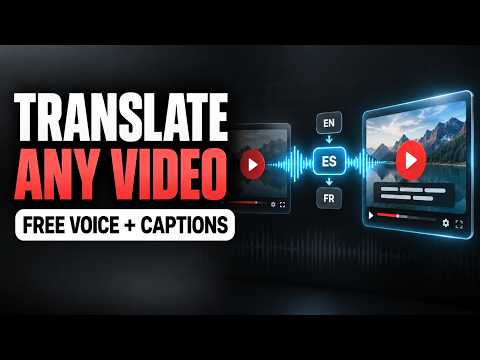
O czym jest ten film
- Autor opowiada o prywatnej sprawie: w samochodzie jego taty (Nissan Murano) zepsuła się część, a tata nie zna angielskiego — rozumie za to rosyjski i rumuński.
- Daniel znalazł na YouTube angielski film instruktażowy i w około 30 minut przygotował jego wersję z rosyjskim lektorem i rumuńskimi napisami.
- Cały proces jest darmowy, opiera się na narzędziach otwartoźródłowych, a steruje nim agent AI — Claude Code (może być też Codex).
- Rdzeń zestawu to: faster-whisper (lokalna transkrypcja mowy), biblioteka TTS i Piper (synteza głosu), FFmpeg (montaż audio-wideo) oraz CapForge (animowane napisy, niedawno z otwartym kodem).
- Wymienione są też alternatywy komercyjne: ElevenLabs — według autora najlepszy do klonowania głosu — oraz Gemini TTS z darmowym dziennym limitem po podpięciu klucza API.
- Nagrania z YouTube pobiera się np. narzędziem yt-dlp; o sposób pobrania można po prostu zapytać agenta albo ściągnąć plik ręcznie.
- Praca z agentem sprowadza się do trzech kroków: folder roboczy, sesja w dowolnym IDE i prompt opisujący efekt — agent sam planuje działania i wykrywa braki w konfiguracji systemu.
- Jakość warto sprawdzić własnymi uszami: autor odsłuchał cały film i potwierdził poprawną rumuńską gramatykę napisów.
- Bonus: na prośbę autora agent złożył z filmu dokument ze zrzutami ekranu — prezentację dla taty i mechanika, żeby nie przepłacić naprawy.
- Ten sam schemat nada się do tłumaczenia filmów i seriali dla bliskich albo do produkcji własnych materiałów na YouTube.
10 najważniejszych takeaways — z kontekstem zastosowania
1.Jedno polecenie dla agenta zamiast ręcznego składania procesu
Na czym polega: Autor nie przeskakuje między programami — opisuje agentowi (Claude Code/Codex) efekt końcowy: język lektora, język napisów i narzędzie do ich nałożenia. Planowanie i wykonanie bierze na siebie agent.
Jak stosować: Zapisz proste zdanie w rodzaju: „przetłumacz ten film z japońskiego na hiszpański, dodaj angielskie napisy, użyj CapForge”. Dopisz, na jakim systemie pracujesz.
Na co uważać: Agent nie zna twojego środowiska — zanim ruszy z tłumaczeniem, poproś go o przegląd brakujących narzędzi i instalację.
2.Transkrypcja lokalnie: faster-whisper
Na czym polega: Faster-whisper rozpoznaje mowę z filmu na twoim komputerze — bez wysyłania danych do chmury i bez opłat.
Jak stosować: Wskaż agentowi pobrany plik wideo i pozwól mu samodzielnie odpalić rozpoznanie mowy jako pierwszy etap łańcucha.
Na co uważać: Przy silnym akcencie albo słabej jakości dźwięku transkrypcja potrafi zawieść — wyrywkowo ją sprawdź, bo wszystkie kolejne kroki dziedziczą jej błędy.
3.Głos lektora: od darmowych modeli lokalnych po ElevenLabs
Na czym polega: Autor wykorzystał otwartoźródłową bibliotekę TTS oraz Pipera (mały, szybki, działa lokalnie). Alternatywy to ElevenLabs — najlepsza jakość, ale płatna — i Gemini TTS z darmowym dziennym limitem.
Jak stosować: Do domowych projektów wystarczą modele lokalne; gdy zależy ci na naturalnym brzmieniu, sięgnij po usługę chmurową i porównaj kilka głosów.
Na co uważać: Repozytorium Pipera zostało zarchiwizowane — model działa, ale nikt go już rozwija, więc przy planach na dłużej wybierz aktywnie utrzymywane rozwiązanie.
4.CapForge: napisy, które robią wrażenie
Na czym polega: CapForge, świeżo udostępniony z otwartym kodem, generuje animowane napisy szybko i estetycznie, a można go wywołać bezpośrednio przez agenta — za darmo.
Jak stosować: W prompcie wskaż język napisów (u autora był inny niż język lektora: rumuńskie napisy do rosyjskiego głosu) i zleć agentowi montaż.
Na co uważać: To młody projekt — zanim go użyjesz, zajrzyj do aktualnej dokumentacji, bo szczegóły mogą się zmieniać.
5.FFmpeg jako kręgosłup montażu
Na czym polega: FFmpeg, narzędzie wiersza poleceń do obróbki audio i wideo, spina całość: głos lektora, oryginalny obraz i napisy. Autor nazywa go praojcem wszystkich współczesnych programów montażowych.
Jak stosować: Nie ucz się składni na pamięć — to właśnie te operacje agent wykonuje najlepiej. Wystarczy poprosić o złożenie finalnego pliku.
Na co uważać: Niektóre operacje nadpisują pliki — pracuj na kopii oryginału, żeby nic nie przepadło.
6.Pobieranie filmu: yt-dlp albo prostsze obejścia
Na czym polega: Do ściągnięcia nagrania z YouTube autor wskazuje yt-dlp; istnieją też darmowe API i prostsze ścieżki, w tym pobranie ręczne.
Jak stosować: Przy pojedynczym filmie zapytaj agenta wprost: „czy potrzebujemy automatycznego pobierania, czy ściągnę plik sam?”. Ręczne pobranie bywa najszybsze.
Na co uważać: Przetłumaczony cudzy materiał zostaw w użytku prywatnym — publiczne rozpowszechnianie może naruszać prawa autorskie.
7.Przygotuj środowisko: osobny folder i sesja w IDE
Na czym polega: Autor tworzy dedykowany katalog na projekt, otwiera w nim sesję agenta w dowolnym IDE (Cursor, Claude, ChatGPT, Codex), a listę narzędzi podaje agentowi jak mapę procesu.
Jak stosować: Zrzut ekranu z listą albo zwykły plik tekstowy wystarczą — agent od razu sprawdza, czego brakuje w systemie, i rozpisuje plan.
Na co uważać: Mieszanie plików projektowych z osobistymi szybko robi bałagan — każdy przekład trzymaj w osobnym folderze.
8.Zweryfikuj efekt własnymi uszami
Na czym polega: Po zakończeniu autor odsłuchał całe nagranie i sprawdził rumuńską gramatykę napisów — tej kontroli żaden automat nie zastąpi.
Jak stosować: Sprawdź przynajmniej fragmenty kluczowe dla odbiorcy: nazwy, liczby, polecenia krok po kroku.
Na co uważać: Tłumaczenie maszynowe potrafi brzmieć poprawnie, a mimo to merytorycznie błądzić — pomyłka w nazwie części w warsztacie kosztuje więcej niż kilkanaście minut weryfikacji.
9.Z filmu dostaniesz coś więcej niż film
Na czym polega: Na prośbę autora agent wyciągnął z nagrania zrzuty ekranu i złożył z nich prezentację — dokument dla taty i mechanika, który ma pokazać, co dokładnie sprawdzić w aucie.
Jak stosować: Poproś w stylu: „stwórz z tego filmu dokument ze zrzutami ekranu i listą kroków do sprawdzenia” — dostaniesz instrukcję gotową do przekazania dalej.
Na co uważać: Upewnij się, że materiał faktycznie pasuje do twojego przypadku — sam autor zauważył, że film pokazuje inny wariant samochodu, i to wyjaśniał z agentem.
10.Tłumaczenie jako prezent: wiedza w języku odbiorcy
Na czym polega: Cała historia pokazuje prostą wartość: angielski poradnik warsztatowy w pół godziny zamienił się w materiał zrozumiały dla taty — i coś, co trafi prosto na stół mechanika.
Jak stosować: Rozejrzyj się wokół siebie: film z naprawą, instrukcja, serial — jeśli ty znasz język, a odbiorca nie, masz gotowy scenariusz użycia.
Na co uważać: Przy długich materiałach rośnie czas renderowania i zużycie limitów usług głosowych — zacznij od krótkiego nagrania testowego.
Redakcyjne tłumaczenie
Obietnica: dowolny film, dowolny język, zero kosztów
Cześć! Dziś pokażę wam, jak przetłumaczyć dowolny film z YouTube z jednego języka na drugi — dowolny. Do tego można dołożyć napisy w dowolnie wybranym języku, a wszystko za darmo i wyłącznie narzędziami otwartoźródłowymi. Zaraz zademonstruję, jak to działa w praktyce.
Punkt wyjścia: tata, Nissan i bariera językowa
Cała historia zaczęła się od sprawy prywatnej — od mojego taty. W jego aucie zepsuła się część i chciał ją naprawić. Znalazłem na YouTube odpowiedni film instruktażowy: nagranie zaczyna się od „Nissana Murano z uszkodzonym przewodem dolotowym powietrza”. Pan w filmie wskazuje ten element, próbuje coś zdziałać przy skrzyni biegów, ale efektu nie ma.
Jest jednak jeden problem: tata nie rozumie po angielsku ani słowa. Porozumiewa się natomiast po rosyjsku i rumuńsku. Wziąłem więc to angielskie nagranie, przepuściłem je przez otwarte narzędzia — i po pół godziny miałem wersję z rosyjskim lektorem i rumuńskimi napisami. Podkreślę jeszcze raz: całość narzędziami open source, z pomocą Claude Code, którym zaraz się z wami podzielę.
Przed i po
Najpierw oryginał: pan mówi po angielsku, pokazuje część, tłumaczy, co próbuje naprawić — i widać, że mu nie wychodzi. A tak wygląda ta sama scena po obróbce: obraz ten sam, ale dochodzi ścieżka z rosyjskim głosem, a na dole ekranu rumuńskie napisy. Mam nadzieję, że sedno jest jasne.
Sam głos można wygenerować na kilka sposobów: programami otwartoźródłowymi, przez dowolne API albo dowolnym komercyjnym syntezatorem mowy — zależy, z czego korzystacie przy renderowaniu. Przygotowałem też listę narzędzi, których użyłem, bo przypuszczam, że i wy macie nagrania, którymi chcielibyście podzielić się ze znajomymi lub bliskimi nieznającymi danego języka.
U mnie sprawa była konkretna: szukałem filmu z rozwiązaniem problemu z jedną częścią samochodu. Znalazłem go, pół godziny później — gotowe. Wysłałem tacie. Jest zadowolony, a jutro pokaże nagranie mechanikowi. Scenariusz banalnie prosty i moim zdaniem wielka wygrana.
Wszystko zaczęło się od jednego promptu
U mnie cały proces ruszył z pojedynczego polecenia. Brzmiało mniej więcej tak: „Mam ten film. Użyj mojej umiejętności voiceover — mam gotowy skill, w którym agent posługuje się moim głosem, bo zwykle pracuję na schemacie głos → tekst → głos. Tym razem jednak nie bierz mojego głosu; możesz użyć głosu tego pana z nagrania. Przetłumacz na rosyjski, żeby móc pokazać film tacie. Do napisów użyj CapForge — napisy mają być po rumuńsku”. I bum — po pół godzinie wszystko było zrobione.
Co jest potrzebne
W skrócie: środowisko agentowe, czyli Claude Code albo Codex; CapForge na napisy — przyda się także przy krótkich formach na verticala; któryś z syntezatorów do głosu oraz faster-whisper do lokalnego rozpoznawania mowy. Do montażu — FFmpeg.
A teraz po kolei, co dokładnie wchodzi w skład mojego łańcucha narzędzi. Listę znajdziecie po lewej stronie ekranu, a linki wrzucę do opisu filmu.
Agent AI. Claude Code albo Codex — dowolne z tych rozwiązań. (Informacja dodatkowa: Claude Code i Codex to tzw. agenty kodujące — asystenci AI pracujący w terminalu, którzy potrafią uruchamiać programy, instalować zależności i pisać skrypty.)
CapForge. Jeśli nie znacie — bardzo polecam. Twórcy niedawno otworzyli kod źródłowy projektu. Do wszystkiego, co związane z napisami — animowanymi dokładnie tak, jak zechcecie — jest znakomity. Działa błyskawicznie i wygląda świetnie. Co najważniejsze, można go używać razem z agentem, który sam nałoży napisy na film, i to za darmo.
Biblioteka TTS. Konkretne repozytorium podlinkuję w opisie. To biblioteka do zaawansowanej syntezy mowy, z dużym wachlarzem modeli — darmowa i otwarta. Prosto i przyjemnie.
Piper. Wykorzystałem go we własnym łańcuchu — to mały, szybki, lokalny syntezator. Uwaga: repozytorium Pipera zostało zarchiwizowane. Jeśli macie coś lepszego, śmiało podstawcie własne rozwiązanie. Ja trzymam się Pipera, bo pracuję na Linuksie i pasuje on do mojego procesu. Przy okazji: te dwa ostatnie składniki agent zwykle „ma w zanadrzu”, jeśli przekażecie mu pełną listę narzędzi.
faster-whisper. Lokalne rozpoznawanie mowy — służy do sporządzenia transkrypcji filmu z YouTube, znowu na waszym komputerze.
FFmpeg. Narzędzie wiersza poleceń do obróbki audio i wideo. Da się nim zdziałać cuda — zdecydowana większość dzisiejszego oprogramowania montażowego wyrosła w prostej linii z FFmpeg; to praojciec ich wszystkich.
Gemini TTS. Kolejna alternatywa dla lektora. Wystarczy podpiąć klucz API i dostajecie darmowy dzienny limit użycia.
ElevenLabs. Klasyk klonowania głosu — na pewno kojarzycie nazwę. To mój bieżący zestaw: chcę przetłumaczyć, wysyłam, gotowe. Jeśli jednak budujecie profesjonalny proces z dopracowanym głosem, na YouTube znajdziecie mnóstwo porównań — według mnie ElevenLabs wypada najlepiej. Jest też sporo rozwiązań lokalnych i otwartych, które przy odpowiednio mocnym komputerze potrafią być znacznie lepsze.
Wszystkie te programy posłużyły do stworzenia filmu, który widzieliście na początku. Nagranie ściągnąłem odpowiednim narzędziem, a sposobów na pobranie materiału z YouTube jest kilka — też o nich zaraz opowiem.
Jak ustawić całość u siebie
Kolejność jest prosta. Najpierw upewnijcie się, że macie zainstalowane programy z listy — samą listę możecie sfotografować albo zrzucić do obrazka i pokazać agentowi. Potem utwórzcie katalog roboczy (nazwa dowolna, u mnie po prostu folder „YouTube video”) i otwórzcie w nim sesję w dowolnym IDE: Cursor, Gemini, ChatGPT, Codex, Claude — co wolicie.
Agenty przystosowują się do wszystkiego, więc wystarczy zwykłe polecenie, na przykład: „przetłumacz ten film z YouTube z japońskiego na hiszpański i dodaj angielskie napisy”. Przekażecie agentowi cały pakiet, a on od razu weźmie się do pracy: rozpozna, których narzędzi brakuje na waszym systemie, w razie potrzeby je zainstaluje i rozpisze plan działania.
Skąd wziąć film z YouTube
Potrzebny jest też sposób na samo pobieranie. Opcji jest wiele: klasyczny yt-dlp, darmowe API, a także ścieżki szybsze i prostsze. (Informacja dodatkowa: yt-dlp to popularne otwarte narzędzie wiersza poleceń do ściągania nagrań z YouTube i innych serwisów.) Można po prostu zapytać agenta: „czy potrzebujemy całego procesu pobierania, czy wystarczy, że ściągnę plik ręcznie?”. I właściwie od takiego promptu startuje cała zabawa.
Efekt i kontrola jakości
Na końcu otrzymałem film z kompletem napisów — i to poprawnych, bo to rumuńska gramatyka, a ja odsłuchałem całość od deski do deski. Wynik był znakomity. Dokładnie w ten sam sposób możecie przetłumaczyć film czy cały serial dla najbliższych.
Bonus: prezentacja dla mechanika
I jeszcze jeden smaczek. Przy okazji tych poszukiwań zapytałem: „zrobisz mi dokument — znowu dla taty?”. Popatrzcie, co powstało z tego filmu. Od razu zgłosiłem zastrzeżenie: „to przecież inny samochód — czy w ogóle pasuje?”. Agent wyciągnął z nagrania zrzuty ekranu, złożył porządną prezentację — i poszła do taty. Tata ją przejrzy i przekaże mechanikowi. Dzięki temu mechanik od razu będzie wiedział, co sprawdzić, żeby tata nie wydawał tysięcy dolarów na naprawę, skoro źródło kłopotu może leżeć zupełnie gdzie indziej. Takie sprawdzenie niczego nie kosztuje — a może sporo oszczędzić.
Na koniec
To była sprawa całkiem prywatna, ale widzę szersze zastosowania — choćby generowanie własnych materiałów na YouTube. I to jest dokładnie ten sposób, by przetłumaczyć dowolny film z YouTube na dowolny język, razem z napisami. Dziękuję za obejrzenie. Miłego dnia — jestem Daniel. Do zobaczenia!