
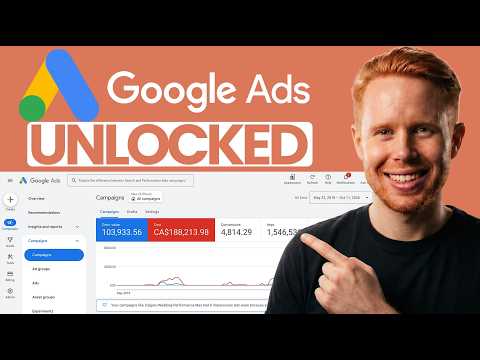
O czym jest ten film
- Autor oddaje za darmo gotowego agenta do Claude Code, który zakłada i prowadzi konto Google Ads — od audytu istniejącego konta, przez kampanie i reklamy, po automatyczne landingi (i całą stronę www, jeśli jej nie masz).
- Obietnicę opiera na własnych wynikach: dwie firmy z siedmiocyfrowymi przychodami, 188 tys. dolarów wydane na Google Ads i 730 tys. dolarów zmierzonego przychodu w firmie, którą sprzedał.
- Główna teza: prowadzenie Google Ads na start to niemal pełny etat, a agent ma skrócić miesiące nauki i optymalizacji do kilku godzin lub dni.
- Ekonomia: zamiast agencji za ok. 5 tys. dolarów — subskrypcja Claude Code za 20 dolarów i „ekspert pod ręką” do każdego pytania.
- Konfiguracja od zera: darmowy edytor VS Code, rozszerzenie Claude, klonowanie szablonów z GitHuba oraz jednorazowa przeprawa przez Google Cloud Console (projekt, Google Ads API, poziom dostępu basic, ekran zgody OAuth, plik JSON z danymi logowania).
- Audyt konta pokazuje ocenę przed i po wdrożeniu poprawek oraz widełki strat — od pieniędzy wyrzucanych na pewno (np. wyświetlanie się na usługi, których się nie świadczy) po pośrednie (brak śledzenia konwersji, brak obecności w Mapach Google) — a potem agent sam naprawia większość problemów.
- Słowa kluczowe wyszukiwane automatycznie: tysiące fraz, odsiew śmieci, grupowanie wg usług wraz z wolumenami; każda usługa staje się osobną kampanią z reklamami i landingiem.
- Sedno strategii lokalnej: reklama i landing muszą dosłownie odpowiadać zapytaniu (miasto + usługa) — autor pokazuje dobre i złe dopasowanie na frazie „suchy tynk Toronto”.
- Kampanie budowane przez agenta startują wstrzymane, z wyłączonymi sieciami partnerskimi, rozszerzonymi lokalizacjami o okolice miasta oraz ustawieniem „obecność” zamiast „obecność lub zainteresowanie”; dodatkowo wykluczone są kraje spoza obszaru działania.
- Reklamy (15 nagłówków, 4 opisy, zasoby typu WhatsApp i telefon) i landingi powstają automatycznie, a publikacja strony sprowadza się do jednego polecenia przez GitHub i Vercel; w płatnej społeczności autor obiecuje dalsze materiały (Mapy Google, split testy, warstwa kontekstu).
10 najważniejszych takeaways — z kontekstem zastosowania
1.Najpierw audyt, potem nowe wydatki
Na czym polega: Pierwszym krokiem agenta jest audyt całego konta — od ustawień konta, przez kampanie i grupy reklam, po reklamy, landingi i słowa kluczowe — z oceną przed i po wdrożeniu poprawek oraz widełkami strat. Dolna granica to pieniądze wyrzucane na pewno (np. wyświetlanie się na usługi, których nie świadczysz), górna to straty pośrednie (brak śledzenia konwersji, brak obecności w Mapach Google).
Jak stosować: Uruchom polecenie /audit i podaj konkretny kontekst branżowy: czym się zajmujesz, gdzie działasz, kto jest twoim klientem. Potem każ agentowi „naprawić wszystko, co znalazł” — większość poprawek wdroży sam.
Na co uważać: Audyt ma sens na koncie z co najmniej około miesiącem realnych danych. Zbyt ogólny kontekst (w stylu „firma DJ-ska świadcząca usługi DJ-skie”) da ogólnikowy raport.
2.Negatywne słowa kluczowe jako zator na wyciek budżetu
Na czym polega: Agent dodaje na poziomie całego konta listę negatywnych słów kluczowych — fraz, na których reklama nie ma się wyświetlać, bo nigdy nie zamienią się w klienta (np. „praca hydraulik”, „kariera w hydraulice”).
Jak stosować: Wygeneruj listę po pierwszym audycie i wracaj do niej przy każdym przeglądzie raportu wyszukiwań, dopisując nowe „śmieciowe” frazy.
Na co uważać: Zbyt szeroka lista może odciąć frazy, które faktycznie przynoszą klientów — blokuj tylko to, czego sensownie nie obsłużysz.
3.Reklama i landing mają odbijać zapytanie jak lustro
Na czym polega: To, co ludzie wpisują w Google, musi dosłownie wrócić do nich w reklamie i na landingu: miasto i usługa w nagłówku. Reklama „eksperci od remontów” na zapytanie „suchy tynk Toronto” to przepalanie budżetu.
Jak stosować: Pierwszy, przypięty nagłówek reklamy to zwrot z wyszukiwarki; drugi to oferta, która podbija klikalność. Treść landingu trzyma się tej samej usługi i lokalizacji.
Na co uważać: Ładne, markowe hasła bez nazwy usługi i miasta potrafią brzmieć elegancko, a przegrywać aukcje — klient po prostu ich nie kliknie.
4.Wyłącz to, co Google dosprzedaje: sieci i „zainteresowanych”
Na czym polega: Domyślne ustawienia Google — sieci partnerskie oraz lokalizacje „obecność lub zainteresowanie” — obniżają koszt kliknięcia, ale podnoszą koszt pozyskania klienta: leady to śmieci, a reklamy trafiają do ludzi, którzy nigdy nie skorzystają z usługi (np. zainteresowanych Toronto z drugiego końca świata).
Jak stosować: Wyłącz sieci partnerskie, przestaw lokalizacje na „obecność”, dopisz obsługiwane okolice jako dodatkowe lokalizacje i wyklucz kraje, których nie obsługujesz.
Na co uważać: Ustawienia domyślne lubią wracać przy kreatorach — przeglądaj konfigurację po każdej automatycznej zmianie na koncie.
5.Bez potwierdzonych konwersji nie ruszaj budżetu
Na czym polega: Prowadzenie Google Ads sprowadza się do „podwajaj to, co działa, tnij to, co nie działa” — a to wymaga mierzenia. U autora niektóre landingi dochodziły do około 20 procent konwersji.
Jak stosować: Po zbudowaniu landingu przetestuj tagi w Google Tag Assistant: wypełnij formularz i sprawdź na stronie podziękowania, czy konwersja się odpaliła. Śledzenie połączeń telefonicznych zweryfikujesz dopiero po publikacji — wklej link i zapytaj agenta wprost.
Na co uważać: Nie zakładaj, że automat skonfigurował tagi poprawnie. Test zajmuje minutę, brak mierzenia oznacza tygodnie decyzji w ciemno.
6.Badanie słów kluczowych zrób hurtowo i od razu
Na czym polega: Ręczne przeglądanie Planera słów kluczowych zabierało autorowi dni. Agent znajduje tysiące fraz, odsiewa śmieci i grupuje zwycięzców według usług, z frazami drugorzędnymi i wolumenami wyszukiwań.
Jak stosować: Uruchom /keywords z kontekstem (usługa + obszar działania), a potem każdą grupę usług zamień na osobną kampanię, reklamy, zasoby i landing.
Na co uważać: Automatyzacja wymaga poziomu dostępu basic do Google Ads API — złóż drugi wniosek o podwyższenie poziomu, zanim zaczniesz, bo bez tego automat nie ruszy.
7.Automat proponuje, człowiek zatwierdza
Na czym polega: Kampanie budowane przez agenta startują wstrzymane — nic nie zostanie uaktywnione bez wyraźnej zgody. Budżet i strategię licytacji agent ustawia sam.
Jak stosować: Potraktuj pauzę jako punkt kontroli: przejrzyj budżet, licytacje, lokalizacje i frazy, a dopiero potem włącz kampanię.
Na co uważać: Agent przyjmie każdy kontekst, jaki mu dasz — jeśli był ubogi, automatyczne założenia też będą nietrafione.
8.Testuj nagłówki i zasoby masowo, oceniaj po konwersjach
Na czym polega: Agent generuje 15 nagłówków, 4 opisy i komplet zasobów reklamowych (wiadomość na WhatsApp, telefon, wycena jeszcze przed wejściem na stronę). Im więcej miejsca zajmujesz w wynikach wyszukiwania, tym wyższa klikalność.
Jak stosować: Generuj warianty hurtowo i testuj kombinacje; zwycięskie przenoś na kolejne kampanie i usługi.
Na co uważać: Wysoka klikalność sama w sobie nic nie znaczy — ostatecznym miernikiem pozostają konwersje i koszt pozyskania klienta.
9.Zbuduj jeden dobry szablon landingu i go powielaj
Na czym polega: Każda kampania dostaje własny landing — w przykładzie z haczykiem „Agencja SEO w Toronto, którą możesz zwolnić”, grającym na niechęci do wiecznych subskrypcji. Dopracowany raz szablon posłuży kolejnym usługom.
Jak stosować: Pierwszy landing wygładź ręcznie, aż będziesz zadowolony, a potem powielaj dla kolejnych usług i miast.
Na co uważać: Po publikacji podmień finalny URL w reklamach ze strony głównej na adres landingu — inaczej płacisz za ruch, który trafia w słabsze miejsce.
10.Publikacja landinga to GitHub + Vercel i jedna komenda
Na czym polega: Publikacja strony sprowadza się do polecenia /publish: kod trafia na GitHub („dysk na kod”), a Vercel stawia z niego stronę na darmowym hostingu — dostępną dla każdego, w każdym miejscu.
Jak stosować: Pozwól agentowi poprowadzić cały proces; konta na GitHubie i Vercelu założy przy okazji, jeśli jeszcze ich nie masz.
Na co uważać: To, że strona jest online, nie znaczy, że kompletna — przed ruszeniem kampanii sprawdź dane kontaktowe, zakres usług i podpięte konwersje.
Redakcyjne tłumaczenie
Czym jest ten agent i po co komu
Agent do Google Ads, którego dziś oddaję zupełnie za darmo, przeprowadzi cię przez założenie konta reklamowego, a potem przejmie jego prowadzenie — i to z wyraźnie lepszymi wynikami w krótszym czasie, niż dałoby się to osiągnąć ręcznie. Jak to wygląda w praktyce? Najpierw audytujemy istniejące konto i szukamy każdego miejsca, w którym przepadają ci pieniądze, a następnie tamujemy wyciek. Potem automatycznie znajdujemy słowa kluczowe, na których warto oprzeć się kampaniami — i wokół nich budujemy reklamy, zasoby reklamowe oraz landingi. Jeśli nie masz jeszcze strony internetowej, agent zbuduje ją za ciebie; jeśli masz, użyjemy twojej. Do każdej kampanii powstaje osobny landing.
Krótko o mnie: nazywam się Jono, postawiłem dwie firmy z siedmiocyfrowymi przychodami. W firmie, którą sprzedaliśmy, wydaliśmy na Google Ads 188 tysięcy dolarów — a po tym, jak zaczęliśmy to porządnie mierzyć, kampanie przyniosły 730 tysięcy dolarów przychodu. To film będący kontynuacją masterclassu o Google Ads, który nagrałem około czterech miesięcy temu i który obejrzało ćwierć miliona osób. Całą tamtą wiedzę skondensowałem w jednego gotowego agenta, który działa od razu po wgraniu. Składanie zajęło mi około miesiąca — po to, żebyś ty mógł wszystko uruchomić bez majstrowania i szybko zobaczyć bardzo dobre wyniki.
Argumenty: czas, pieniądze i wyniki
Każdy, kto choć raz prowadził Google Ads, wie, że to istny koszmar: interfejs to labirynt. Ten agent po pierwsze oszczędzi ci góry czasu, które normalnie pożera nauka obsługi, konfiguracja i potem utrzymanie konta — na starcie to niemal pełny etat. Po drugie, oszczędzi ci pieniądze: wskaże miejsca, w których budżet ucieka, i je zatkamy. Po trzecie, pomoże ci zarabiać: najpierw tworząc skuteczne kampanie i reklamy, a potem masowo testując warianty — kreacje, słowa kluczowe, negatywne słowa kluczowe i landingi — żeby wyniki przyspieszyć. Co kiedyś zżerało kilka miesięcy, teraz zamyka się w parę godzin, najwyżej dni. Do tego masz pod ręką odpowiednik doświadczonego właściciela agencji, dostępnego przy każdym pytaniu. Zamiast pięciu tysięcy dolarów dla agencji płacisz 20 dolarów miesięcznie za subskrypcję Claude Code i masz spokój od faktur od firm, które i tak zwykle robią minimum, wyciągając z twojej kieszeni maksimum.
Skąd pobrać agenta
Szablony są darmowe. W opisie filmu znajdziesz link do mojej bezpłatnej społeczności; na samym dole tej strony jest odnośnik do GitHuba — tam na ten moment leżą wszystkie pliki. Żeby je skopiować, klikamy zielony przycisk Code i kopiujemy link. To wszystko — masz w rękach gotowca, nad którym spędziłem miesiąc.
Szybki kurs Claude Code
(Informacja dodatkowa: Claude Code to narzędzie firmy Anthropic, w którym model Claude działa jako agent — wykonuje polecenia w edytorze lub terminalu, porusza się po plikach i łączy z usługami zewnętrznymi.)
Potrzebny będzie darmowy edytor VS Code — nazwa brzmi groźniej, niż to jest w praktyce. Cała filozofia sprowadza się do jednego: jeżeli potrafisz prowadzić rozmowę z Claude w oknie czatu, dasz sobie radę z resztą. Prowadzimy wszystko spokojnie, krok po kroku.
Po instalacji VS Code zobaczysz ekran startowy. Klikamy „Clone Git Repository”, wklejamy skopiowany wcześniej link do paska u góry i zatwierdzamy. Zdarzą się dwie rzeczy: edytor zapyta, gdzie zapisać pliki (dowolny folder, ja wybiorę Pobrane), a potem zaproponuje otwarcie projektu. Po otwarciu w panelu eksploratora po lewej zobaczysz wszystkie pliki agenta. Sam Claude jest rozszerzeniem w VS Code: klikamy ikonę z kostkami, wpisujemy „Claude”, wybieramy pierwszą pozycję z listy i instalujemy. Otwieramy ikoną w prawym górnym rogu i gotowe. W folderze .claude/commands siedzi cały arsenał poleceń, którymi zautomatyzujesz praktycznie wszystko w Google Ads.
Połączenie z Google Ads: trzy minuty w Google Cloud Console
Tego kroku niestety nie da się pominąć: czeka nas wspólna kilkuminutowa wyprawa przez najbardziej nudny interfejs, jaki ludzkość stworzyła — Google Cloud Console. Jedyne światełko w tunelu: po jednorazowym przejściu oszczędzasz setki, jeśli nie tysiące godzin na automatyzacji kampanii, landingów i całej reszty. Kto ma to już zrobione, niech przeskoczy dalej.
- Logujemy się mailem powiązanym z kontem Google Ads — to istotne.
- Tworzymy projekt; nazwa jest obojętna, utworzenie trwa kilkanaście sekund.
- W polu wyszukiwania wpisujemy „Google Ads API” i włączamy ją.
Teraz o dostępach, w skrócie: są trzy poziomy, zaczynamy na testowym, a musimy dojść do basic. Tylko ten ostatni daje dostęp do kont produkcyjnych — czyli możliwość edycji własnego konta — a do tego pozwala automatyzować badanie słów kluczowych, które ręcznie zabiera mnóstwo czasu. Te dodatkowe minuty się opłacają. Na stronie API klikamy „Access levels”, potem „manage”, a na samym dole — „apply for access”. Google zwykle przyznaje dostęp w kilka minut; to odblokowuje poziom explorer. Następnie powtarzamy ten sam manewr: na dół strony i ponownie „apply for access” — i mamy poziom basic, wystarczający do wszystkiego z tego filmu.
Dalej menu w lewym górnym rogu: „API i usługi”, ekran zgody OAuth, „Rozpocznij”. Nazwa dowolna, podajemy mail, typ zewnętrzny, jeszcze raz ten sam mail, akceptujemy wszystkie zapisy (pożegnaj się na rzecz Google ze wszystkimi prawami, łącznie z pierworodnym) i tworzymy. W zakładce „Audience” dodajemy siebie jako użytkownika testowego — znowu ten sam mail — i zapisujemy. Ostatni krok: „API i usługi” → „Dane logowania” → utwórz nowe → „Identyfikator klienta OAuth” → typ aplikacji: aplikacja desktopowa → nazwa, np. „claude” → utwórz. Pobieramy plik JSON i przeciągamy go do VS Code.
Od tego momentu Claude załatwia resztę. Wpisujemy /api-setup — to polecenie przeprowadzi cię przez całą konfigurację klik po kliku, gdybyś się zgubił. Na koniec proszę: „Przeczytaj plik JSON z sekretem klienta i połącz mnie z Google Ads”. Otworzy się przeglądarka: wybieramy właściwy mail (ten od konta Google Ads) i potwierdzamy tożsamość. Pewnie zobaczysz ostrzeżenie, że aplikacja nie jest zweryfikowana — spokojnie, sami ją przed chwilą zbudowaliśmy; klikamy „kontynuuj mimo to”, potwierdzamy raz jeszcze i jesteśmy połączeni. To była najtrudniejsza część całego filmu — i już za nami.
Audyt konta: gdzie ucieka budżet
Prawdę mówiąc, na twoim koncie niemal na pewno gdzieś przepalasz pieniądze, a zakładam, że nie chcesz płacić miliardowej korporacji więcej, niż musisz. Znajdziemy wszystkie dziury i je załatamy. Jeśli dopiero zakładasz konto, wróć do tego rozdziału za mniej więcej miesiąc, kiedy nazbierasz realnych danych.
W Claude Code wpisujemy /audit i dopisujemy kontekst — im więcej, tym lepiej. Ja wpisałem: „Jesteśmy firmą DJ-ską świadczącą usługi DJ-skie”. Nie umiem tego powiedzieć bez uśmiechu, bo to chyba najgorszy możliwy kontekst: jedna linijka, w której dwa razy mówisz to samo. Ale odpalam i czekam na raport.
Wyniki robią wrażenie już samą skalą. Dostajemy ocenę konta przed audytem oraz prognozę na po wdrożeniu wszystkich poprawek. Realistycznie: nikt nie przejrzałby tego ręcznie i nie wdrożył wszystkiego po kolei, bo pochłonęłoby to nieprzyzwoicie dużo czasu. Claude automatyzuje jakieś 95 procent tego, co widać w raporcie. Z grubsza wygląda to tak:
- Widzisz, ile wydajesz i ile tracisz. Dolna granica strat to pieniądze wyrzucane w błoto na pewno — powiedzmy, że prowadzisz firmę od suchych tynków, a zaczniesz się wyświetlać na frazy związane z usługami ogrodowymi. Skoro ich nie świadczysz, to czysta strata. Górna granica to próba oszacowania strat pośrednich: brak śledzenia konwersji (nie masz pojęcia, ile dostajesz leadów) czy brak reklam w Mapach Google — trudne do policzenia, ale pieniądze na pewno przepadają.
- Agent wyznacza najpoważniejszych winowajców do poprawy od ręki, a potem systematycznie przechodzi całe konto: od ustawień konta, przez kampanie i grupy reklam, po reklamy, landingi i słowa kluczowe. Każde miejsce przepalania dostaje diagnozę i receptę.
A naprawa? Wchodzimy do Claude i piszemy: „Napraw wszystko, co znalazłeś”. Po chwili agent przerabia kolejne pozycje z listy — dokładnie te rzeczy, na które nigdy nie znalazłbyś czasu. Dla przykładu: dodał listę negatywnych słów kluczowych na poziomie konta, wykluczając frazy, które i tak nigdy nie zamieniłyby się w płacącego klienta. Kto szuka „praca hydraulik” albo „kariera w hydraulice”, ten nie zamawia usług hydraulicznych. Do tego skonfigurował śledzenie konwersji, żeby telefony i wypełnione formularze dało się policzyć i wiedzieć, ile leadów faktycznie przychodzi.
(Informacja dodatkowa: negatywne słowa kluczowe to frazy, na których reklama ma się nie wyświetlać — wyklucza się je na poziomie kampanii lub całego konta.)
Słowa kluczowe: minuty zamiast dni
Kiedyś ta robota była męczarnią: siedziałeś w Planerze słów kluczowych i wszystko wybierałeś ręcznie. Mnie zajmowało to porządnie dwa dni. Dziś Claude znajduje tysiące fraz, przesiewa śmieci, zostawia zwycięzców i grupuje ich w listy gotowe do użycia — do budowy kampanii, reklam, zasobów i landingów.
Wpisujemy /keywords i dodajemy kontekst: u mnie „znajdź słowa kluczowe wokół usług SEO i agencji SEO”. Wynikowa lista układa się według usług: najpierw usługi SEO, potem audyty SEO, dalej lokalne SEO i tak dalej. Potraktuj to jak katalog tego, co oferujesz — hydraulika, ogrody, suchy tynk, cokolwiek robisz. Przy każdej usłudze dostajesz frazy drugorzędne (kto szuka „firma SEO”, ten przecież szuka usług SEO — to naturalnie idzie w pakiecie) oraz informację, ile osób wpisuje daną frazę w Google. Każdą z tych usług zamieniamy następnie na osobną kampanię, zestaw reklam i landing.
Zasada lustra: reklama i landing jak zapytanie
Zanim zbudujemy kampanię, w piętnaście sekund najważniejsza strategia lokalnych Google Ads. Słowa kluczowe to dosłownie to, co ludzie wpisują w wyszukiwarkę — a reklamy i landingi muszą to odzwierciedlać. Przykład tego, co działa i co nie: wpisuję „suchy tynk Toronto”. Pierwsza reklama: „Eksperci od remontów Toronto” — zero związku z tym, czego szukam, więc jako klient jej nie kliknę. Następna: „Express Drywall Services” — ma w nagłówku suchy tynk, brakuje Toronto, ale Brampton leży tuż obok, więc prawdopodobnie bym kliknął. Ideał to miasto i usługa razem. A u „ekspertów od remontów” robi się jeszcze gorzej po wejściu: na stronie pada „usługi budowlane”, czyli znowu coś innego niż moje zapytanie — ta firma niemal na pewno przepala budżet. Sedno: cokolwiek ktoś wpisze, twoja reklama i twój landing muszą to odbijać jak lustro.
Pierwsza kampania i jej ustawienia
Biorę pierwszą usługę z listy — usługi SEO — wracam do Claude Code i uruchamiam polecenie budujące kampanię właśnie dla niej. Po chwili pierwsza kampania stoi na koncie, co cieszy z dwóch powodów. Po pierwsze, interfejs Google Ads to labirynt, który kosztuje mnóstwo czasu i nerwów. Po drugie, Google na każdym kroku podtyka ci rzeczy, których nie potrzebujesz — a z agentem po prostu je omijamy.
Dziesięciosekundowa mini-lekcja, żebyśmy mówili jednym językiem. Kampanie i grupy reklam to zagnieżdżone foldery, jak na Dysku Google. Najwyższy folder — kampania — to de facto lokalizacja: osobna kampania na Toronto, na Miami, na Nowy Jork. W środku siedzą foldery na poszczególne usługi — to grupy reklam: w kampanii torontońskiej grupa na usługi SEO, na usługi Google Ads, na prowadzenie social mediów i tak dalej. Każda usługa potrzebuje trzech elementów: słów kluczowych (żeby ktoś w ogóle mógł trafić na twoją reklamę), reklam (które wyświetlą się na te słowa) oraz landingu, na który wyślesz ruch.
W ustawieniach kampanii zwróć uwagę na kilka rzeczy:
- Kampania startuje wstrzymana. Claude nigdy nie uruchomi niczego bez twojej zgody.
- Sieci partnerskie są wyłączone. To sposób Google na dosprzedanie rzeczy, których nie potrzebujesz. Zasada jest prosta: kliknięcia i leady wyglądają na tańsze — dopóki nie policzysz realnego kosztu pozyskania płacącego klienta, bo te leady to najczęściej śmieci.
- Budżet i strategię licytacji agent ustawia sam.
- Lokalizacje: przy targetowaniu Toronto agent dociąga okolice — Mississauga, Brampton, Vaughan — i dodaje je jako lokalizacje, żebyś znajdował klientów wszędzie tam, gdzie faktycznie działasz.
- Wykluczenia krajów: prowadząc reklamy, zawsze dostawałem dziwne kliknięcia z Kazachstanu, Kenii, Danii i tym podobnych miejsc. Po co płacić za kliknięcia ludzi, którzy nigdy nie staną się klientami? Dodałem listę krajów wykluczonych — dla świętego spokoju.
- Na dole, w ustawieniach lokalizacji, kryje się wielki winowajca: domyślnie Google ustawia „obecność lub zainteresowanie”. Przestaw na „obecność”. „Zainteresowanie” oznacza, że reklamę zobaczy ktoś z Libii, kto po prostu interesuje się Toronto — ty płacisz, a lead z tego nigdy nie powstanie. Płacisz za nic.
Reklamy: nagłówki, oferta i zasoby
Do tej samej kampanii wpisuję /write-ads. Wynik? Po pierwsze finalny URL — na razie strona główna. Nieidealnie, ale do przewidzenia: landing powstanie w następnym kroku i wtedy podmienimy adres. Po drugie ścieżka wyświetlana, czyli to, co użytkownik zobaczy w linku pod reklamą. Po trzecie: piętnaście nagłówków i cztery opisy.
Nagłówki są dwóch rodzajów — przypięte i nieprzypięte. Pierwszy, przypięty, ma odbijać zapytanie użytkownika: to on decyduje, że reklama w ogóle go dotyczy. Drugi niesie ofertę — i to ona podbija klikalność. Jeśli masz coś, co klienta złapie, wejdzie na landing, może zostawić kontakt, a docelowo zapłaci.
Do tego agent generuje komplet zasobów reklamowych i przypina je do ogłoszeń: wiadomość na WhatsApp, połączenie telefoniczne, wycena jeszcze przed wejściem na stronę. Zasada jest prosta: im więcej miejsca zajmujesz na ekranie w wynikach wyszukiwania, tym wyższa klikalność. Wszystko to zmienia zasady gry, ale najważniejsze jest co innego — automatyzacja otwiera drzwi do rzeczy, na które nigdy nie starczyłoby czasu: masowego testowania nagłówków czy zasobów, żeby sprawdzić, które realnie ściąga kliknięcia.
Landing pod kampanię
Wracam do Claude Code, wpisuję /landing-page i proszę o stronę dla dokładnie tej kampanii, grupy reklam i ogłoszeń, które właśnie powstały. Efekt? „Agencja SEO w Toronto, którą możesz zwolnić” — taki haczyk w nagłówku, bo mało kto chce płacić za wieczną subskrypcję. Pierwszemu landingowi poświęć chwilę na ręczne dopieszczenie, żebyś był z niego zadowolony. A kiedy znajdziesz działający szablon, będziesz go powielał przy każdej kolejnej usłudze puszczanej przez Google Ads.
Konwersje: najpierw test, potem budżet
W Google Ads chodzi o jedno: rozpoznać, co działa, i to podwajać, a to, co nie działa — ciąć. W moim koncie niektóre landingi dochodziły do około 20 procent konwersji. Ale jedyny sposób, żeby cokolwiek tak rozpoznać, to mierzenie. Polecenie budujące landing powinno samo podpiąć tagi konwersji — natomiast sprawdź to na własne oczy.
Formularze testujemy tak: otwieramy Google Tag Assistant, dodajemy domenę, wklejamy adres strony i klikamy „połącz”. W nowej karcie wypełniamy formularz wyceny — jakimiś zupełnie wiarygodnymi danymi kontaktowymi — i patrzymy, czy tag konwersji się odpalił; na stronie podziękowania klikamy „zakończ”. Zebrane tagi wklejamy do Claude i pytamy wprost: „czy konwersja się odpaliła?”. Z telefonami jest inaczej: najpierw musimy opublikować stronę, a potem wkleić działający link i zapytać, czy śledzenie połączeń jest poprawnie podpięte — dostaniesz jednoznaczną odpowiedź. I ostatnia rzecz przy publikacji: pamiętaj podmienić finalny URL w reklamach na adres właściwego landingu.
Publikacja: GitHub i Vercel
(Informacja dodatkowa: Vercel to platforma hostingowa z darmowym planem, wystarczającym do wystawienia prostej strony.)
Publikacja to proces dwuetapowy, ale w praktyce sprowadza się do jednego polecenia: /publish — i agent dosłownie załatwia wszystko. Kod strony trafia na GitHub, który traktuję jak Dysk Google dla kodu; jest darmowy. Hosting zapewnia Vercel, również bezpłatnie — pomyśl o tym jak o SiteGround, GoDaddy czy Hostingerze. Jeśli nie masz kont na żadnej z tych platform, agent sam poprosi o ich założenie. Po publikacji wygląda to tak: wszystkie pliki, które leżały u ciebie na dysku, są teraz w repozytorium na GitHubie, a Vercel je podniósł i postawił z nich stronę — dostępną każdemu, w każdym miejscu, o każdej porze.
Co dalej
Przeszliśmy w tym filmie sporo, ale w mojej płatnej społeczności — dostępnej w siedmiodniowej wersji próbnej — czeka znacznie więcej plików i materiałów: warstwa kontekstu, której tu nie omawialiśmy; poprawne stawianie konta od samego początku; landingi bardzo dogłębnie; znacznie więcej o tworzeniu reklam; a do tego Mapy Google, usługi lokalne, raporty z wyszukiwań, split testy i cała reszta. Dzięki, że dotrwaliście — do zobaczenia w następnym filmie.